Pernahkah Anda memiliki ide aplikasi yang terasa berguna, tetapi langsung terhenti karena merasa harus bisa coding? Banyak orang menginginkan aplikasi sederhana untuk mendokumentasikan resep keluarga, mencatat pengeluaran harian, mengatur jadwal kegiatan, atau membantu rutinitas sehari-hari lainnya. Dulu, mewujudkan ide tersebut terasa jauh dari jangkauan bagi mereka yang tidak memiliki latar belakang pemrograman.
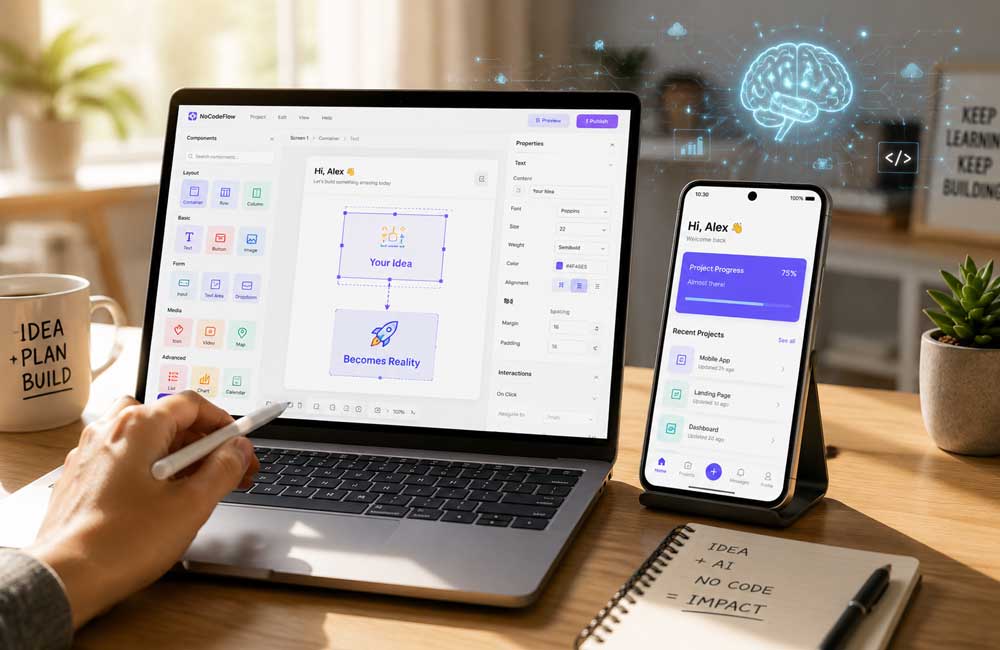
Sekarang situasinya berbeda. Cara membuat aplikasi sendiri untuk ponsel tanpa coding semakin mudah dan terbuka bagi siapa saja. Kemajuan platform no-code dan kecerdasan buatan (AI) telah menghilangkan sebagian besar hambatan teknis yang dulu menjadi penghalang. Melalui antarmuka visual yang intuitif, Anda bisa membangun aplikasi fungsional hanya dengan menyusun komponen dan logika dasar.
Artikel ini membahas secara lengkap bagaimana cara membuat aplikasi sendiri untuk ponsel tanpa coding yang praktis dan efektif di tahun ini. Kami akan menjelaskan tools no-code terbaik untuk pemula, teknik memanfaatkan AI, langkah-langkah membangun aplikasi, serta tips agar hasilnya benar-benar bermanfaat. Baik Anda ingin bikin aplikasi Android sendiri untuk kebutuhan pribadi, keluarga, atau usaha kecil, panduan ini dirancang agar mudah diikuti dari awal hingga akhir.
Kenapa Membangun Aplikasi Sendiri Kini Begitu Menyenangkan?
Banyak orang merasa minder sebelum mencoba karena menganggap bahwa teknologi adalah ranah khusus bagi mereka yang bergelar sarjana ilmu komputer. Padahal, paradigma tersebut sudah bergeser jauh. Membangun aplikasi saat ini adalah tentang kreativitas, bukan sekadar logika pemrograman yang kaku.
Serasa Punya “Asisten Jenius” Pribadi
Bayangkan jika kamu memiliki asisten yang mengerti bahasa manusia, tahu persis bagaimana membangun infrastruktur teknis, dan tidak pernah lelah bekerja. Inilah peran yang dimainkan oleh AI (Artificial Intelligence) saat ini. Kamu tidak perlu memahami kerumitan backend atau database. Kamu cukup menginstruksikan AI, seperti “Buatkan struktur aplikasi untuk mencatat daftar bahan dapur,” dan AI akan menyusun logika serta kerangka kerja tersebut untuk kamu.
Hasil yang Instan dan Nyata
Salah satu kepuasan terbesar dalam dunia teknologi adalah melihat sesuatu yang kamu buat “hidup”. Dengan platform modern, waktu tunggu dari tahap konsep hingga aplikasi bisa dicoba di ponselmu sendiri bisa dipangkas dari hitungan bulan menjadi hitungan jam. Ini memberikan kepuasan instan yang memicu motivasi untuk terus bereksperimen.
Tanpa Stres Akibat Error Sintaks
Dahulu, satu titik koma yang salah bisa membuat seluruh aplikasi rusak. Kini, dengan tools no-code untuk pemula, risiko tersebut hampir nol. Kamu tidak lagi berurusan dengan syntax error yang membuat stres. Kamu bisa sepenuhnya fokus pada apa yang paling penting: alur penggunaan, tampilan visual yang menarik, dan bagaimana aplikasi tersebut memberikan solusi bagi masalah yang kamu hadapi.
Senjata Rahasia Kamu: Memilih Alat yang Tepat
Sebelum mulai, bayangkan kamu sedang ingin melukis. Apakah kamu akan menggunakan cat air, cat minyak, atau krayon? Memilih alat untuk membangun aplikasi pun sama. Berikut adalah tiga pilihan utama yang menjadi standar industri saat ini bagi kreator non-teknis.
1. Glide: Jika Kamu Bisa Pakai Spreadsheet, Kamu Bisa Jadi Kreator
Glide adalah “pintu masuk” paling populer bagi siapa saja yang ingin mulai belajar cara membuat aplikasi sendiri. Konsepnya sangat cerdas: Glide mengubah data yang ada di Google Sheets atau Excel kamu menjadi tampilan aplikasi yang cantik.

- Mengapa ini hebat? Jika kamu terbiasa mendata pengeluaran atau daftar inventaris di tabel, kamu sudah memiliki semua yang dibutuhkan. Kamu tidak perlu mendesain dari nol; Glide akan mengaturnya secara otomatis.
- Cocok untuk: Aplikasi direktori, manajemen stok, pelacak jadwal harian, atau buku perpustakaan pribadi.
2. Adalo: Seni Menempel Stiker di Layar
Jika Glide fokus pada data, Adalo fokus pada visual. Adalo menggunakan antarmuka drag-and-drop yang sangat intuitif. Kamu melihat kanvas kosong, lalu kamu “menempelkan” elemen seperti tombol, gambar, atau teks sesuai keinginan.
- Mengapa ini hebat? Fleksibilitas desainnya sangat tinggi. Kamu bisa membuat aplikasi yang terlihat unik dan profesional tanpa harus memahami bahasa desain UI/UX yang rumit.
- Cocok untuk: Aplikasi media sosial sederhana, aplikasi pemesanan jasa, atau marketplace lokal.
3. Bolt.new: Kekuatan AI yang Mewujudkan Ide
Ini adalah standar baru. Dengan cara buat aplikasi dengan AI seperti Bolt.new, kamu tidak perlu repot menyusun elemen satu per satu. Kamu hanya perlu mengetik deskripsi aplikasi yang kamu inginkan dalam bahasa sehari-hari, dan AI akan membangun aplikasi tersebut untukmu.
- Mengapa ini hebat? Ini adalah level berikutnya dari cara membuat aplikasi tanpa coding. AI ini mampu menulis kode, mengatur desain, dan menyambungkan fungsionalitas di latar belakang.
- Cocok untuk: Web app yang dinamis, dashboard data, atau alat bantu produktivitas yang kompleks.
Langkah-Langkah Seru Cara Membuat Aplikasi Sendiri Untuk Ponsel Pertama Kamu
Sudah siap beraksi? Mari kita buat alur kerja yang sederhana agar kamu tidak merasa terbebani. Anggap ini seperti sedang memainkan game simulasi pembangunan kota, namun hasilnya adalah aplikasi yang bisa kamu gunakan sendiri.
Fase Persiapan: Menyiapkan “Senjata”
Sebelum mulai, kamu perlu memastikan dua perangkat kamu siap:
- Laptop/PC: Kamu membutuhkannya untuk merancang aplikasi (karena layarnya luas, memudahkan kamu menggeser tombol dan mengatur data).
- Ponsel: Digunakan untuk mengetes apakah aplikasi tersebut sudah terlihat cantik dan berfungsi di layar HP.
- Ponsel apa yang mendukung? Hampir semua ponsel yang bisa membuka Google Chrome atau Safari (Android maupun iPhone) bisa menjalankan aplikasi ini. Tidak perlu HP mahal.
Langkah 1: Membedah Ide (Pencatatan Konsep)
Jangan langsung membuka software. Ambil kertas dan pulpen. Ini krusial agar pikiranmu tidak bercabang.
- Tentukan masalahnya: Tuliskan satu hal yang ingin kamu selesaikan. Fokus pada satu tujuan saja.
- Tulis “Apa saja yang perlu ada di dalam HP nanti?”
- Misalnya, jika kamu ingin membuat aplikasi untuk mendata barang-barang di rumah, tulis di kertas:
- “Saya butuh kolom untuk: Nama barang, Foto barang, Lokasi barang ditaruh, dan Tanggal dibeli.”
- Misalnya, jika kamu ingin membuat aplikasi untuk mendata barang-barang di rumah, tulis di kertas:
- Mengapa harus ditulis? Karena nanti saat kamu memasukkan data ke komputer, kamu tidak akan bingung lagi karena sudah punya “peta” di kertas.
Langkah 2: Membangun “Gudang Data” (Teknis di Google Sheets)
Aplikasi butuh tempat menyimpan data. Kita gunakan Google Sheets (mirip Excel tapi gratis dan tersimpan di internet).
- Buka sheets.google.com di laptop.
- Buat Spreadsheet baru.
- Di baris paling atas (Baris 1), tulis judul kolom sesuai yang kamu tulis di kertas tadi. Contoh:
Nama Barang,Foto,Lokasi,Tanggal. - Masukkan satu baris data contoh (Isi kolom-kolom itu dengan satu data asli).
- Ponsel diapakan? Tidak perlu apa-apa, cukup pastikan kamu punya akun Google yang sama di HP dan laptop.
Langkah 3: Menghubungkan Data ke Aplikasi
Sekarang kita gunakan “jembatan” yang akan mengubah tabel tadi menjadi aplikasi. Kita pakai tools yang namanya Glide (karena ini yang paling ramah untuk pemula).
- Buka glideapps.com di laptop.
- Klik “Sign Up” dan masuk menggunakan akun Google yang sama dengan yang kamu pakai untuk Google Sheets tadi.
- Pilih “New Project”. Beri nama aplikasimu.
- Pilih sumber data: “Google Sheets”.
- Pilih file Sheets yang kamu buat di Langkah 2.
- Dalam beberapa detik, Glide akan otomatis mengubah tabelmu menjadi aplikasi yang sudah bisa diklik di layar laptop.
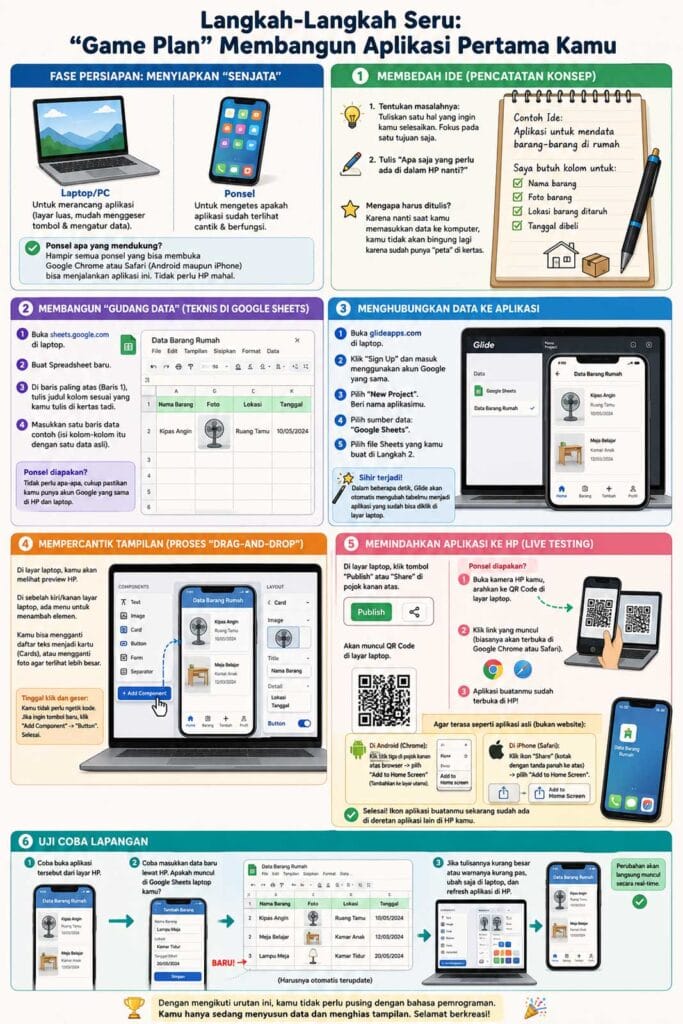
Langkah 4: Mempercantik Tampilan (Proses “Drag-and-Drop”)
Di layar laptop, kamu akan melihat preview HP.
- Di sebelah kiri/kanan layar laptop, ada menu untuk menambah elemen.
- Kamu bisa mengganti daftar teks menjadi kartu (Cards), atau mengganti foto agar terlihat lebih besar.
- Tinggal klik dan geser: Kamu tidak perlu ngetik kode. Jika ingin tombol baru, klik “Add Component” -> “Button”. Selesai.
Langkah 5: Memindahkan Aplikasi ke HP (Live Testing)
Ini langkah yang paling dinanti: membuat aplikasi tersebut “hidup” di HP kamu.
- Di layar laptop, klik tombol “Publish” atau “Share” di pojok kanan atas.
- Akan muncul QR Code di layar laptop.
- Ponsel diapakan?
- Buka kamera HP kamu, arahkan ke QR Code di layar laptop.
- Klik link yang muncul (biasanya akan terbuka di Google Chrome atau Safari).
- Aplikasi buatanmu sudah terbuka di HP!
- Agar terasa seperti aplikasi asli (bukan website):
- Di Android (Chrome): Klik titik tiga di pojok kanan atas browser -> pilih “Add to Home Screen” (Tambahkan ke layar utama).
- Di iPhone (Safari): Klik ikon “Share” (kotak dengan tanda panah ke atas) -> pilih “Add to Home Screen”.
- Selesai! Ikon aplikasi buatanmu sekarang sudah ada di deretan aplikasi lain di HP kamu.
Langkah 6: Uji Coba Lapangan
- Coba buka aplikasi tersebut dari layar HP.
- Coba masukkan data baru lewat HP. Apakah muncul di Google Sheets laptop kamu? (Harusnya otomatis terupdate).
- Jika tulisannya kurang besar atau warnanya kurang pas, ubah saja di laptop, dan refresh aplikasi di HP. Perubahan akan langsung muncul secara real-time.
Dengan mengikuti urutan ini, kamu tidak perlu pusing dengan bahasa pemrograman. Kamu hanya sedang menyusun data dan menghias tampilan
Contoh Aplikasi Lain – Catatan Keuangan Keluarga
Mari kita simulasikan pembuatan aplikasi “Catatan Keuangan Keluarga”. Kali ini, kita akan menggunakan Adalo.
Berbeda dengan Glide yang berbasis tabel, Adalo lebih mirip seperti “menata stiker di atas kanvas”. Ini sangat cocok jika kamu ingin tampilan yang lebih fleksibel dan unik, seolah-olah kamu sedang merancang desain poster di HP.
Berikut adalah panduan “Game Plan” untuk aplikasi catatan keuangan keluarga kamu:
Fase Persiapan: Menyiapkan “Senjata”
- Laptop/PC: Wajib ada untuk proses drag-and-drop elemen.
- Ponsel: HP Android atau iPhone kamu akan menjadi “panggung” tempat aplikasi kamu beraksi. Pastikan HP kamu memiliki akses internet yang stabil.
Langkah 1: Membedah Ide (Catatan di Kertas)
Sebelum membuka laptop, tulis di kertas fitur yang paling krusial untuk ibu rumah tangga:
- Input Data: Tanggal, Nama Pengeluaran, Nominal (jumlah uang), dan Kategori (Belanja, Makan, Transport).
- Ringkasan: Total pengeluaran bulan ini.
- Tampilan: Riwayat pengeluaran yang mudah dibaca (paling baru muncul paling atas).
Langkah 2: Membangun “Gudang Data” (Adalo Database)
Jika Glide menggunakan Google Sheets, Adalo memiliki database sendiri di dalamnya.
- Buka adalo.com di laptop dan klik “Get Started”.
- Pilih “Blank App”.
- Di menu sebelah kiri, cari ikon Database.
- Klik “Add Collection” dan beri nama
Pengeluaran. - Klik “Add Property” untuk menambahkan kolom:
Nama Pengeluaran(Text)Nominal(Number)Tanggal(Date)Kategori(Text)
- Selesai! Database internal kamu sudah siap. Tidak perlu pindah-pindah tab ke Google Sheets.
Langkah 3: Menghubungkan Data ke Tampilan
Adalo memberi kamu kanvas kosong. Mari kita “tempel” fiturnya:
- Klik tombol “+” (Add) di sebelah kiri.
- Pilih “Simple List” dan tarik ke layar.
- Di pengaturan (sebelah kiri), pilih Data Source:
Pengeluaran. - Aplikasi akan otomatis menampilkan daftar pengeluaran yang kamu masukkan nanti.
- Tambahkan “Form” dari menu “+” untuk tombol “Tambah Pengeluaran”. Pilih Data Source:
Pengeluarandan mode Create New. Sekarang, kamu punya formulir otomatis untuk mengisi data!
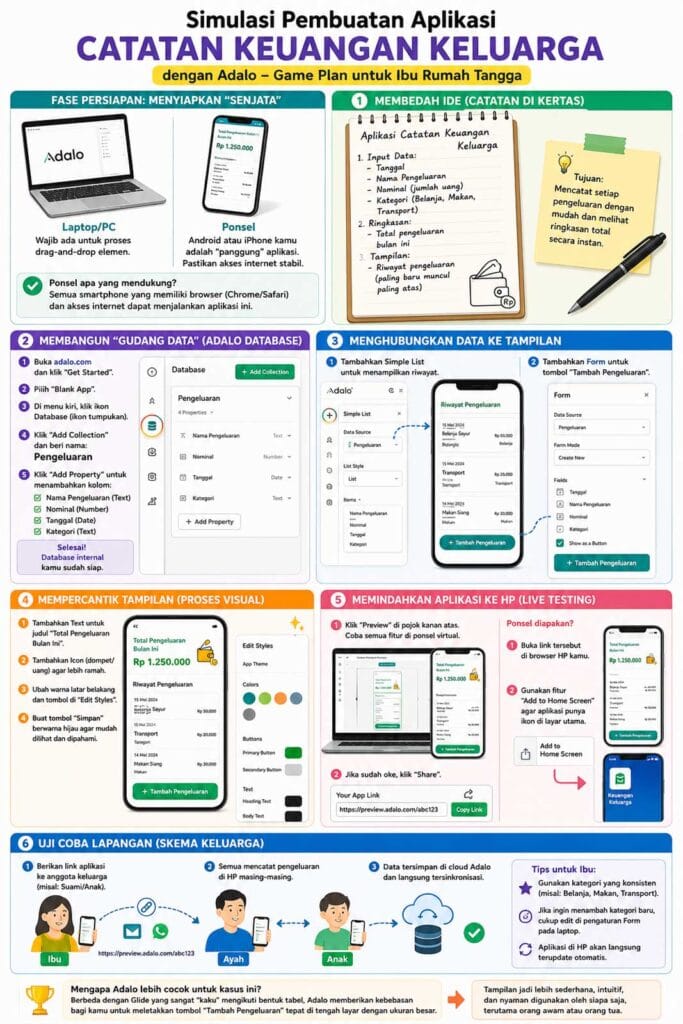
Langkah 4: Mempercantik Tampilan (Proses Visual)
Di Adalo, kamu seperti mendesain kartu ucapan:
- Pilih elemen “Text” dari menu “+” untuk menulis judul “Total Pengeluaran Bulan Ini”.
- Tambahkan “Icon” (misal: ikon dompet atau uang) agar tampilan aplikasi lebih ramah bagi pengguna awam.
- Ganti warna latar belakang atau bentuk tombol dengan memilih menu “Edit Styles” di sebelah kiri. Kamu bisa membuat tombol “Simpan” berwarna hijau cerah agar mudah dilihat.
Langkah 5: Memindahkan Aplikasi ke HP (Live Testing)
Adalo memudahkan kamu untuk langsung mengetes di HP:
- Di pojok kanan atas laptop, klik tombol “Preview”. Sebuah ponsel virtual akan muncul di layar laptop.
- Coba klik tombol tambah, isi data, dan lihat apakah data tersebut masuk ke List yang kamu buat.
- Ponsel diapakan?
- Jika sudah oke, klik “Share”. Kamu akan mendapatkan link aplikasi (web-link).
- Buka link tersebut di browser HP kamu.
- Gunakan fitur “Add to Home Screen” (seperti yang dijelaskan sebelumnya) agar aplikasi ini punya ikon di layar utama HP ibu.
Langkah 6: Uji Coba Lapangan (Skema Keluarga)
Aplikasi keuangan keluarga biasanya digunakan lebih dari satu orang.
- Coba berikan link tersebut ke anggota keluarga lain (misal: suami atau anak).
- Karena Adalo menyimpan data di cloud (server), saat Ibu mencatat pengeluaran di HP-nya, data tersebut akan langsung terlihat di HP Ayah dalam hitungan detik.
- Tips untuk Ibu: Gunakan kategori yang konsisten. Jika Ibu ingin menambah kategori baru, cukup tambahkan di pengaturan “Form” pada laptop, dan aplikasi di HP akan langsung terupdate otomatis.
Mengapa Adalo lebih cocok untuk kasus ini? Berbeda dengan Glide yang sangat “kaku” mengikuti bentuk tabel, Adalo memberikan kebebasan bagi kamu untuk meletakkan tombol “Tambah Pengeluaran” tepat di tengah layar dengan ukuran yang besar. Ini sangat membantu bagi orang awam atau orang tua yang mungkin memiliki penglihatan kurang tajam atau kurang terbiasa dengan menu yang rumit.
Contoh Lain Menggunakan MIT App Inventor dan Bolt.new
Mari kita buat dua aplikasi yang berbeda dengan alur kerja yang benar-benar terpisah. Kita akan menggunakan MIT App Inventor untuk aplikasi yang sifatnya “alat bantu pribadi” dan Bolt.new untuk aplikasi yang sifatnya “dashboard informasi”.

Aplikasi 1: “Pengingat Minum Air” (MIT App Inventor)
Tujuan: Membantu orang yang sering lupa minum dengan alarm pengingat sederhana.
Langkah-langkah Teknis:
- Persiapan:
- Laptop: Buka MIT App Inventor.
- Ponsel: Instal aplikasi MIT AI2 Companion dari Play Store.
- Designer (Membangun Tampilan):
- Tarik komponen
Labeldari daftar User Interface ke layar. Beri teks: “Sudah Minum Air Hari Ini?”. - Tarik
Button. Beri teks: “Sudah, Terima Kasih!”. - Tarik
Clock(dari daftar Sensors). Komponen ini tidak terlihat di layar, tapi bekerja di balik layar.
- Tarik komponen
- Blocks (Logika):
- Klik menu Blocks.
- Tarik blok:
When Button1.Click->call TextToSpeech1.Speak(ketik: “Bagus, tetap jaga kesehatan!”). - Tarik blok:
When Clock1.Timer->call TextToSpeech1.Speak(ketik: “Jangan lupa minum air!”). Kamu bisa atur timer ini agar berbunyi setiap 60 menit.
- Uji Coba di HP:
- Klik Connect > AI Companion di laptop.
- Scan QR Code dengan aplikasi MIT AI2 Companion di HP. Aplikasi langsung muncul dan bisa kamu tekan tombolnya.
Aplikasi 2: “Cek Harga Gadget” (Bolt.new)
Tujuan: Dashboard simpel untuk membandingkan harga gadget yang sedang diincar agar tidak salah beli.
Langkah-langkah Teknis:
- Persiapan:
- Laptop: Buka Bolt.new.
- Perintah ke AI (Prompt):
- Ketik prompt ini di kolom chat:“Buatkan aplikasi web ‘Pembanding Harga Gadget’. Fitur: Form untuk memasukkan Nama Gadget, Harga Toko A, Harga Toko B, dan Tombol ‘Hitung Selisih’. Gunakan desain modern, bersih, dan warna dominan biru. Tambahkan fitur untuk menampilkan daftar riwayat perbandingan yang sudah diinput.”
- Proses Otomatis:
- Bolt akan menulis seluruh kode (HTML/CSS/JS) secara otomatis. Kamu akan melihat layar kanan berubah menjadi aplikasi yang interaktif dalam hitungan detik.
- Uji Coba di HP:
- Klik tombol “Deploy” atau salin URL yang diberikan Bolt di atas layar.
- Buka URL tersebut di browser HP (Chrome/Safari).
- Langkah Penting: Klik ikon Share (iPhone) atau titik tiga (Android) di browser, lalu pilih “Add to Home Screen”. Sekarang aplikasi ini punya ikon sendiri di layar HP-mu.
Perbedaan Pengalaman Pengguna
- MIT App Inventor (Aplikasi Android Native):
- Rasanya: Seperti menyusun puzzle. Kamu benar-benar mengatur “otak” aplikasi lewat blok warna-warni. Ini mengajarkan kamu bagaimana HP berpikir (misalnya: jika tombol ditekan, maka lakukan X).
- Ponsel: HP-mu akan terasa seperti “mesin kerja” karena setiap perubahan di laptop langsung terkirim ke HP melalui jaringan Wi-Fi.
- Bolt.new (Web App):
- Rasanya: Seperti memiliki “karyawan ahli IT”. Kamu cukup memberi instruksi, dan AI melakukan semua pekerjaan berat (menulis kode). Kamu tidak perlu tahu apa itu HTML atau database, kamu hanya perlu fokus pada fitur apa yang kamu inginkan.
- Ponsel: HP-mu akan menjalankan aplikasi sebagai “aplikasi web”. Keuntungannya, tampilannya seringkali lebih indah dan profesional layaknya aplikasi startup sungguhan.
Saran Saya: Jika kamu ingin membuat aplikasi yang spesifik untuk penggunaan di HP (misalnya aplikasi yang butuh akses ke sensor HP, getaran, atau suara), gunakan MIT App Inventor. Jika kamu ingin membuat aplikasi yang butuh tampilan cantik, tabel data yang rapi, dan cepat jadi, gunakan Bolt.new.
Tips agar Tetap Seru: Strategi Anti-Bosan bagi Pemula
Banyak kreator pemula berhenti di tengah jalan karena mereka mencoba membangun “Facebook kedua” di percobaan pertama. Berikut adalah tips agar semangat kamu tetap terjaga.

Jangan Mulai yang Rumit
Fokuslah pada aplikasi “Micro-SaaS” atau aplikasi utilitas sederhana. Aplikasi pengingat minum air, pelacak pengeluaran harian, atau aplikasi jadwal olahraga adalah tempat berlatih yang sempurna. Semakin sederhana aplikasi, semakin cepat kamu selesai, dan semakin besar rasa percaya diri kamu untuk membangun aplikasi yang lebih kompleks di masa depan.
Fokus ke Desain dan Estetika
Karena kamu tidak perlu pusing memikirkan algoritma yang rumit, manfaatkan waktu kamu untuk mempercantik aplikasi. Gunakan palet warna yang menarik, ikon yang konsisten, dan foto yang berkualitas. Aplikasi yang terlihat bagus akan membuat kamu lebih bersemangat untuk membukanya setiap hari.
Rayakan Kemenangan Kecil
Jangan remehkan pencapaian kecil. Saat tombol “Simpan Resep” milikmu berhasil menambah data ke aplikasi, berhentilah sejenak dan nikmati momen itu. Itu adalah tanda bahwa kamu baru saja menciptakan fungsionalitas yang nyata. Setiap tombol yang berfungsi adalah kemenangan besar dalam dunia pengembangan aplikasi tanpa kode.
Ide Kamu Adalah Aset yang Berharga
Cara membuat aplikasi sendiri tanpa coding bukan lagi sekadar kemungkinan, melainkan peluang yang terbuka lebar bagi siapa saja yang memiliki ide dan kemauan untuk mencoba. Kombinasi antara tools no-code dan kecerdasan buatan telah menghilangkan sebagian besar hambatan teknis yang dulu membuat banyak orang ragu untuk memulai.
Yang terpenting bukan seberapa canggih teknologinya, melainkan seberapa relevan aplikasi tersebut dengan masalah nyata yang ingin diselesaikan. Baik itu aplikasi sederhana untuk membantu rutinitas keluarga, mendukung usaha kecil, atau sekadar proyek pribadi untuk belajar, semua bisa dimulai hari ini dengan langkah yang terukur.
Bagi pemula, kuncinya adalah konsistensi kecil. Mulai dengan satu fitur, uji di ponsel sendiri, lalu kembangkan berdasarkan kebutuhan. Proses ini tidak hanya menghasilkan aplikasi, tetapi juga membangun kepercayaan diri dan pemahaman baru tentang dunia digital.
Di tengah maraknya transformasi teknologi, mereka yang berani bereksperimen dengan tools no-code untuk pemula dan cara buat aplikasi dengan AI akan memiliki keunggulan kompetitif. Mereka tidak lagi hanya menjadi pengguna teknologi, melainkan juga penciptanya.
Jadi, jika Anda memiliki ide aplikasi yang selama ini hanya tersimpan, sekarang adalah waktu yang tepat untuk mewujudkannya. Buka MIT App Inventor atau Glide, buat proyek baru, dan susun elemen pertama. Progres yang Anda capai mungkin akan lebih cepat dari yang Anda bayangkan.
Bikin aplikasi Android sendiri kini bukan lagi mimpi yang mahal atau rumit. Yang dibutuhkan hanyalah ide yang jelas dan langkah pertama yang diambil.