
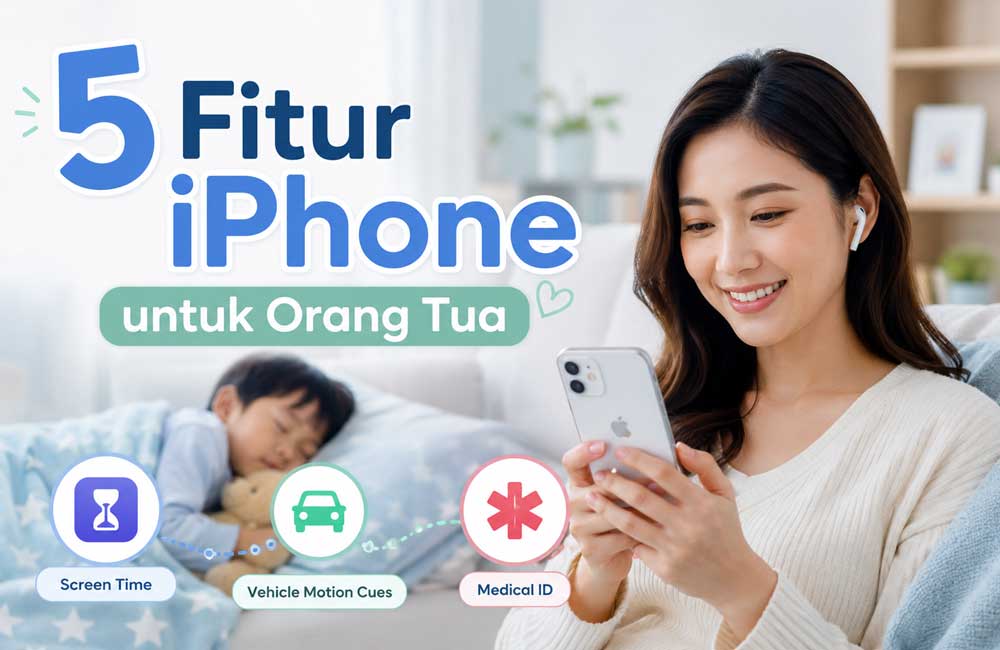
- Fitur Vehicle Motion Cues pada iPhone dapat membantu mengurangi gejala motion sickness saat menggunakan perangkat di dalam kendaraan yang bergerak, dengan menampilkan titik-titik animasi halus di pinggir layar yang mengikuti gerakan mobil.
- Fitur Live Listen memungkinkan iPhone berfungsi sebagai mikrofon jarak jauh yang sensitif, menangkap suara di sekitar dan mengirimkannya secara real-time langsung ke AirPods, sehingga dapat digunakan sebagai baby monitor secara live tanpa perlu membeli perangkat monitor bayi khusus.
- Fitur Parental Control iPhone gratis melalui Screen Time dan Family Sharing memungkinkan orang tua untuk memantau laporan aktivitas anak, menetapkan batas waktu penggunaan aplikasi, serta mengaktifkan Communication Limits yang melindungi anak dari kontak dan pesan dari nomor tak dikenal, serta Medical ID iPhone anak yang menyimpan informasi kesehatan penting yang dapat diakses langsung dari layar kunci.
Banyak orang tua menemukan bahwa iPhone menyimpan sejumlah fitur bawaan yang dapat mengubah pengalaman mengasuh anak sehari-hari. Dari mengatasi mual di perjalanan hingga memantau bayi tanpa biaya tambahan, fitur-fitur ini memanfaatkan sensor dan integrasi sistem yang sudah ada di perangkat.
Artikel ini membahas lima fitur iPhone untuk orang tua yang paling praktis: Vehicle Motion Cues, Live Listen sebagai baby monitor, parental control iPhone gratis melalui Screen Time dan Family Sharing, Medical ID iPhone anak, serta Shared Notes untuk koordinasi keluarga. Semua fitur ini gratis dan tidak memerlukan aplikasi pihak ketiga.
Apa Itu Vehicle Motion Cues dan Bagaimana Membantumu Mengatasi Mual di Mobil?
Vehicle Motion Cues adalah fitur aksesibilitas yang membantu mengurangi gejala motion sickness saat menggunakan iPhone di dalam kendaraan yang bergerak. Fitur ini bekerja dengan menampilkan titik-titik animasi halus di pinggir layar yang mengikuti gerakan mobil — akselerasi, pengereman, atau belokan.
Motion sickness terjadi karena konflik sinyal antara mata dan telinga bagian dalam (vestibular system). Saat mata fokus pada layar yang statis, tapi tubuh merasakan gerakan, otak menerima informasi yang bertentangan. Vehicle Motion Cues memberikan referensi visual gerakan yang selaras dengan realita fisik, sehingga mengurangi konflik sensorik tersebut.

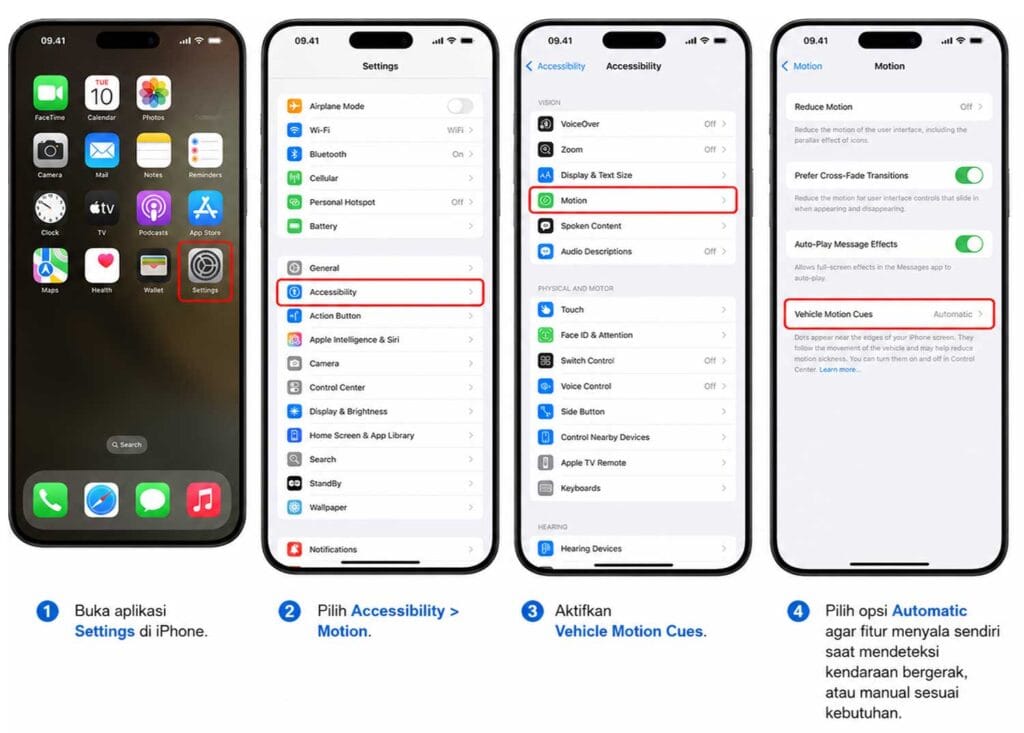
Cara Mengaktifkan Vehicle Motion Cues (Step-by-Step):
- Buka aplikasi Settings di iPhone.
- Pilih Accessibility > Motion.
- Aktifkan Vehicle Motion Cues.
- Pilih opsi Automatic agar fitur menyala sendiri saat mendeteksi kendaraan bergerak, atau manual sesuai kebutuhan.
Fitur ini tersedia mulai iOS 18 dan terus ditingkatkan di versi berikutnya, termasuk opsi penyesuaian warna dan intensitas titik di beberapa update terbaru. Banyak pengguna melaporkan perbaikan signifikan, terutama anak-anak yang sensitif terhadap perjalanan jauh. Meski tidak menjamin 100% hilang, kombinasi dengan posisi duduk yang tepat (tengah mobil, pandangan ke depan) sering memberikan hasil yang lebih baik.
Live Listen Baby Monitor Gratis: Apakah Benar-Benar Efektif?
Live Listen memungkinkan iPhone berfungsi sebagai mikrofon jarak jauh yang sensitif, menangkap suara di sekitar dan mengirimkannya secara real-time langsung ke AirPods Anda. Fitur ini sangat populer di kalangan orang tua karena dapat digunakan sebagai baby monitor secara live, sehingga mereka bisa mendengarkan suara anak dari ruangan lain tanpa perlu membeli perangkat monitor bayi khusus yang mahal.
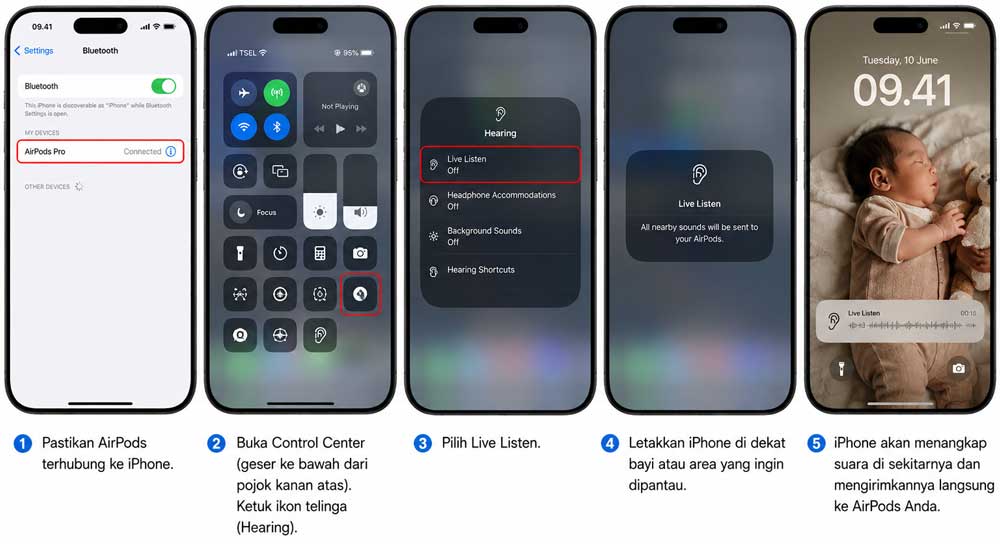
Cara Menggunakan Live Listen (Step-by-Step):
- Pastikan AirPods terhubung ke iPhone.
- Buka Control Center (geser ke bawah dari pojok kanan atas).
- Ketuk ikon telinga (Hearing).
- Pilih Live Listen.
- Letakkan iPhone di dekat bayi atau area yang ingin dipantau.
Jangkauan fitur ini mengandalkan Bluetooth, biasanya efektif hingga 10–15 meter tergantung hambatan dinding. Banyak orang tua di komunitas online melaporkan bahwa sensitivitasnya cukup tinggi untuk mendengar napas, tangis, atau suara gerakan bayi — bahkan lebih responsif dibanding beberapa baby monitor analog murah.
Kelebihannya jelas: gratis, tidak ada biaya langganan, dan kualitas audio yang jernih. Namun, tetap ada keterbatasan — tidak ada video, jangkauan terbatas, dan sebaiknya digunakan sebagai pelengkap, bukan pengganti pengawasan langsung.
Bagaimana Parental Control iPhone Gratis Membantu Mengelola Pola Digital Anak?
Parental control iPhone secara gratis melalui fitur Screen Time dan Family Sharing memungkinkan orang tua untuk lebih memahami serta mengelola penggunaan perangkat anak dengan bijak dan seimbang. Tanpa terasa terlalu mengawasi atau mengganggu privasi, orang tua bisa memantau laporan aktivitas secara detail, menetapkan batas waktu penggunaan aplikasi, serta mengaktifkan Communication Limits yang melindungi anak dari kontak dan pesan dari nomor tak dikenal.
Panduan Setup Parental Control (Step-by-Step):
- Pastikan Anda telah mengatur Family Sharing dan menambahkan akun Apple ID anak.
- Di iPhone Anda, buka Settings > Screen Time > pilih nama anak.
- Aktifkan Content & Privacy Restrictions.
- Atur Communication Limits — pilih “Contacts Only” untuk Screen Time dan Downtime agar anak hanya bisa dihubungi orang yang sudah dikenal.
- Gunakan App Limits dan Downtime untuk mengatur jadwal penggunaan.
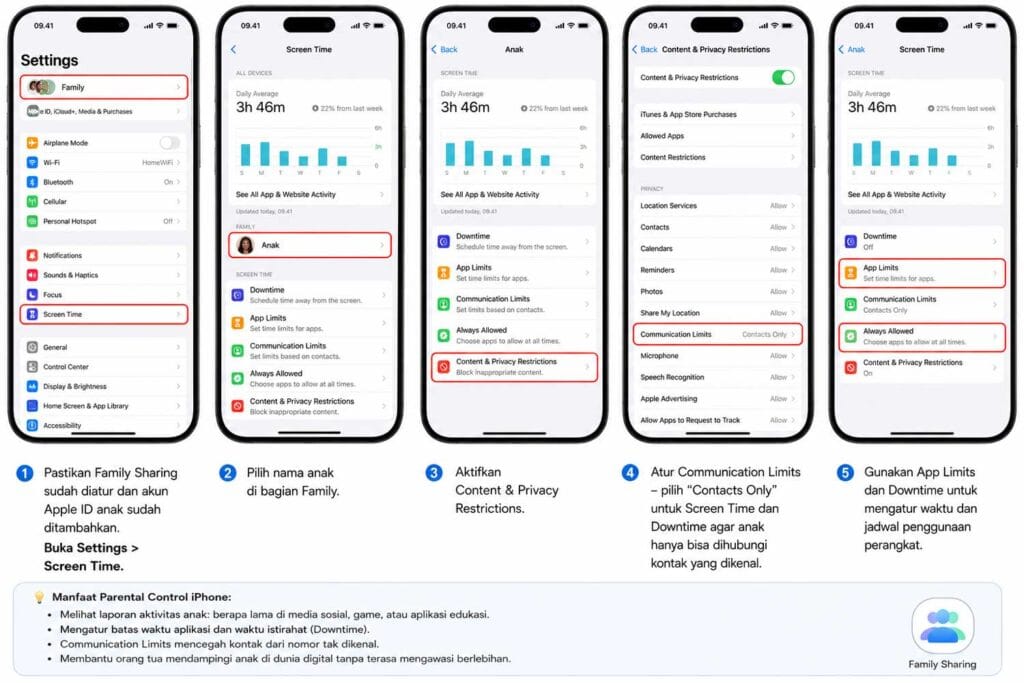
Fitur ini membantu orang tua melihat pola penggunaan perangkat anak secara objektif dan transparan — mulai dari berapa lama mereka menghabiskan waktu di media sosial, game, hingga aplikasi edukasi. Dengan data yang jelas, orang tua bisa mengambil keputusan yang lebih tepat. Sementara itu, Communication Limits memberikan lapisan keamanan tambahan yang sangat penting di era komunikasi digital yang semakin kompleks, dengan membatasi interaksi dari nomor atau kontak yang tidak dikenal.
Medical ID iPhone Anak: Mengapa Ini Penting untuk Situasi Darurat?
Medical ID iPhone anak menyimpan informasi kesehatan penting yang dapat diakses langsung dari layar kunci tanpa perlu memasukkan passcode sama sekali. Dalam situasi darurat, petugas medis, paramedis, atau orang di sekitar hanya perlu menekan tombol samping beberapa kali untuk melihat data krusial seperti alergi obat, kondisi medis, obat-obatan rutin, golongan darah, serta kontak darurat orang tua. Fitur ini bisa menjadi penyelamat karena memungkinkan penanganan yang lebih cepat dan tepat ketika setiap detik sangat berharga.
Cara Membuat Medical ID untuk Anak (Step-by-Step):
- Buka aplikasi Health.
- Ketuk foto profil Anda (atau profil anak jika menggunakan Family Sharing).
- Pilih Medical ID > Edit.
- Isi data penting: nama lengkap, tanggal lahir, kondisi medis, alergi, obat rutin, golongan darah, dan kontak darurat.
- Aktifkan Show When Locked.
- Simpan perubahan.
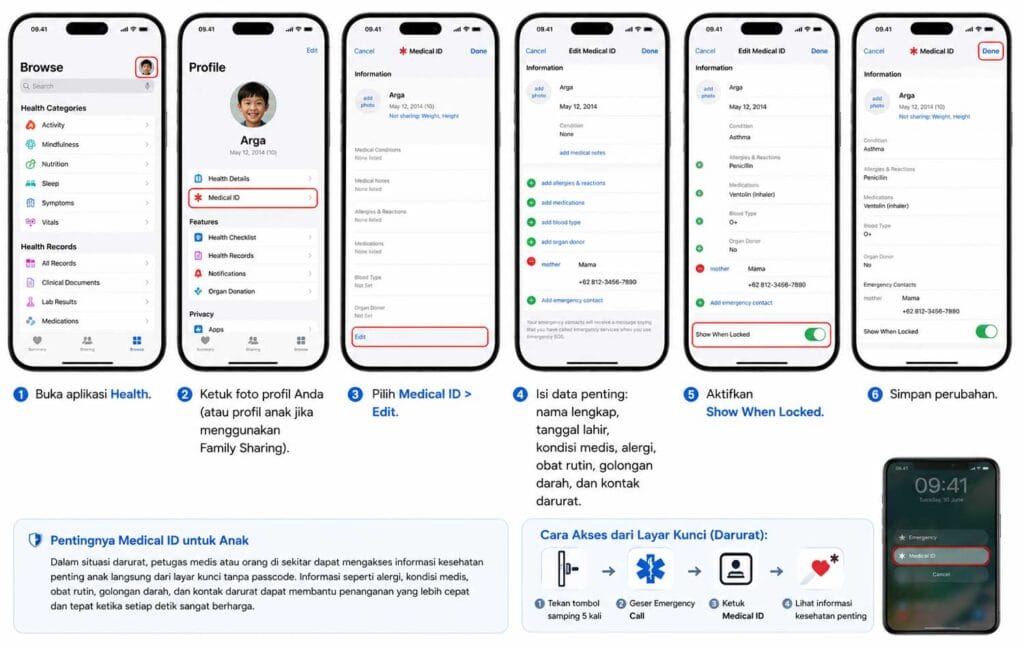
Fitur ini telah menjadi standar rekomendasi dari banyak ahli kesehatan dan komunitas orang tua karena tingkat aksesibilitasnya yang sangat tinggi. Bahkan tanpa membuka kunci layar, siapa pun yang memegang iPhone anak — baik petugas medis, guru, atau orang terdekat — dapat langsung melihat informasi penting tersebut. Banyak orang tua yang pernah mengalami situasi darurat melaporkan bahwa Medical ID ini sangat membantu petugas medis dalam memberikan penanganan pertama yang lebih cepat dan tepat, terutama ketika anak belum mampu berkomunikasi dengan baik atau dalam kondisi tidak sadar.
Shared Notes: Bagaimana Cara Membuat Dashboard Keluarga yang Efektif?
Shared Notes memungkinkan Anda dan pasangan (atau anggota keluarga lain) untuk mengedit catatan yang sama secara real-time. Setiap perubahan yang dilakukan akan langsung tersinkronisasi di semua perangkat yang terhubung. Fitur ini sangat cocok untuk mencatat stok popok, susu formula, jadwal vaksin, daftar belanja bulanan, serta catatan penting seputar kesehatan dan perkembangan anak.
Cara Membuat Shared Notes (Step-by-Step):
- Buka aplikasi Notes.
- Buat catatan baru atau pilih yang sudah ada.
- Ketuk ikon Share di bagian atas.
- Pilih Collaborate dan undang pasangan melalui iCloud.
- Atur izin (bisa edit atau hanya lihat).
- Gunakan fitur checklist, tag, dan mention (@nama) untuk organisasi yang lebih baik.
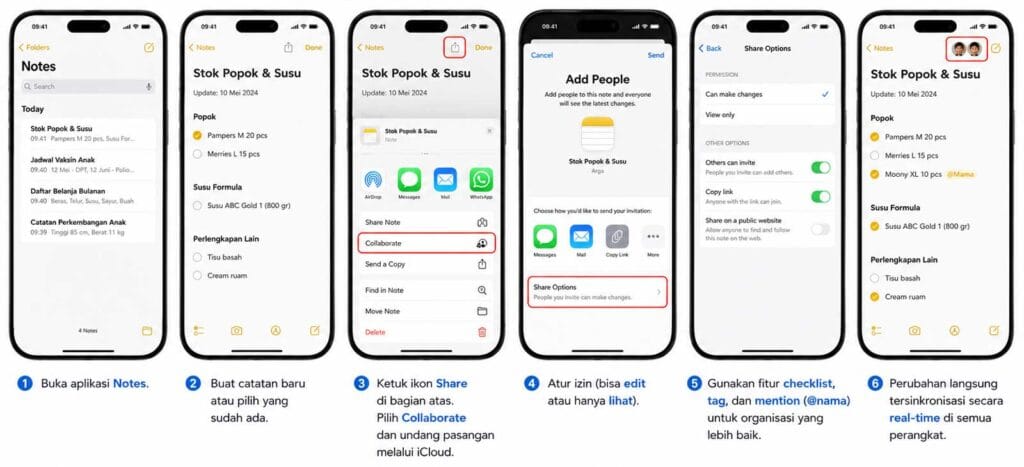
Perubahan yang dilakukan oleh salah satu pihak akan muncul secara instan dan tersinkronisasi secara real-time di perangkat pasangan atau anggota keluarga lainnya. Hal ini membuat kolaborasi menjadi sangat mudah dan efisien. Banyak keluarga saat ini menggunakan Shared Notes sebagai “dashboard rumah tangga” digital yang lengkap, sehingga mengurangi komunikasi bolak-balik via chat, meminimalisir risiko lupa, dan menjaga semua informasi penting tetap terorganisir di satu tempat.
Kesimpulan: Mana yang Harus Anda Aktifkan Terlebih Dahulu?
Kelima fitur iPhone untuk orang tua ini — Vehicle Motion Cues, Live Listen sebagai baby monitor, parental control iPhone gratis, Medical ID iPhone anak, serta Shared Notes — menawarkan solusi praktis dan cerdas tanpa biaya tambahan sama sekali. Semua fitur ini sudah terintegrasi langsung di dalam iOS, sehingga orang tua tidak perlu mengunduh aplikasi pihak ketiga atau berlangganan layanan berbayar. Yang menarik, fitur-fitur tersebut saling melengkapi, mulai dari kenyamanan perjalanan, pemantauan bayi, pengelolaan pola digital, kesiapan darurat, hingga koordinasi keluarga sehari-hari.
Rekomendasi urutan setup:
- Medical ID (prioritas keselamatan).
- Vehicle Motion Cues jika anak sering mual.
- Live Listen untuk pemantauan bayi.
- Screen Time + Communication Limits.
- Shared Notes untuk koordinasi harian.
Coba aktifkan satu per satu dalam satu minggu. Amati perbedaannya dalam rutinitas keluarga Anda. Fitur-fitur bawaan Apple ini terus berkembang, jadi pastikan iPhone Anda selalu update ke versi iOS terbaru untuk mendapatkan peningkatan fungsi dan keamanan.
Apakah Anda sudah mencoba salah satu di antaranya? Mana yang paling ingin Anda uji coba terlebih dahulu?