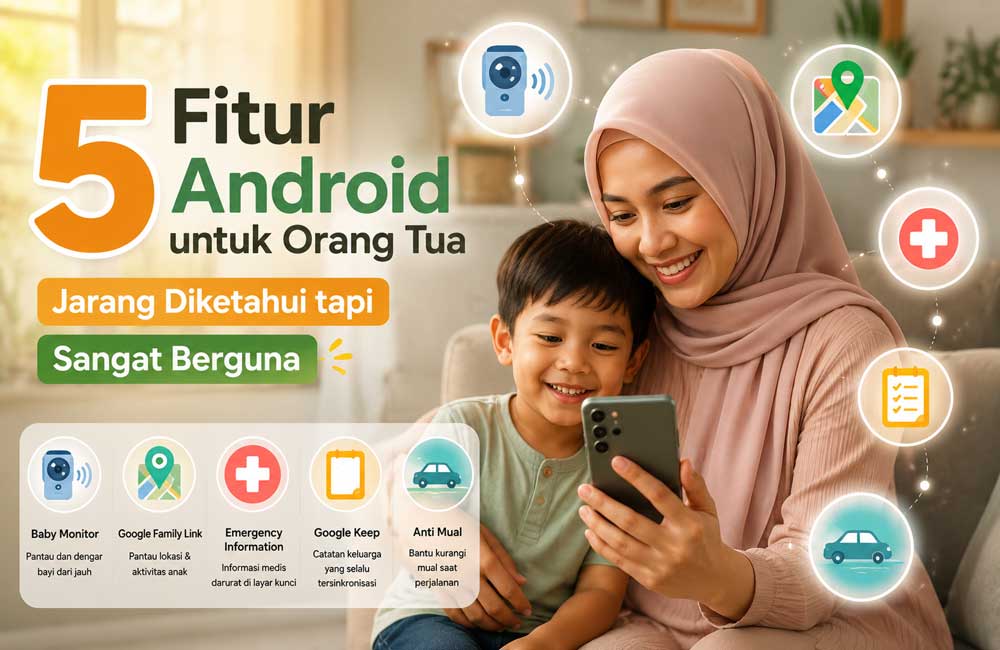
Jika sebelumnya sudah dibahas fitur untuk orang tua di iOS Apple, maka sekarang artikel ini akan membahas fitur untuk orang tua versi Android. Meski sering dianggap lebih “tersebar” dibandingkan ekosistem tertutup Apple, Android justru menawarkan fleksibilitas yang lebih tinggi, pilihan aplikasi gratis yang luas, serta kemampuan otomatisasi yang kuat — sesuatu yang sangat membantu orang tua dalam mengasuh anak sehari-hari.
Banyak orang tua mengeluhkan mual di perjalanan, kesulitan memantau bayi, hingga tantangan mengatur penggunaan gadget anak. Android menyediakan solusi praktis untuk masalah-masalah ini tanpa harus mengeluarkan biaya tambahan yang besar. Berikut lima fitur fitur Android untuk orang tua yang paling berguna, beserta panduan penggunaannya.
Bagaimana Cara Mengatasi Mual di Mobil Menggunakan Fitur Android?
Motion sickness atau mual saat bepergian sering menyerang anak-anak karena konflik sinyal antara mata dan telinga dalam. Saat anak melihat layar yang statis sementara tubuh merasakan gerakan kendaraan, otak menjadi bingung dan memicu mual.
Apple memperkenalkan Vehicle Motion Cues pada iOS 18 untuk mengatasi hal ini. Namun, Android sudah memiliki solusi sejak lama melalui aplikasi pihak ketiga yang sangat efektif. Aplikasi KineStop (gratis di Google Play) menjadi pilihan terbaik sejak 2018. Aplikasi ini menampilkan garis horizon transparan dan titik-titik yang bergerak mengikuti akselerometer ponsel, sehingga menyinkronkan persepsi mata dengan gerakan tubuh.
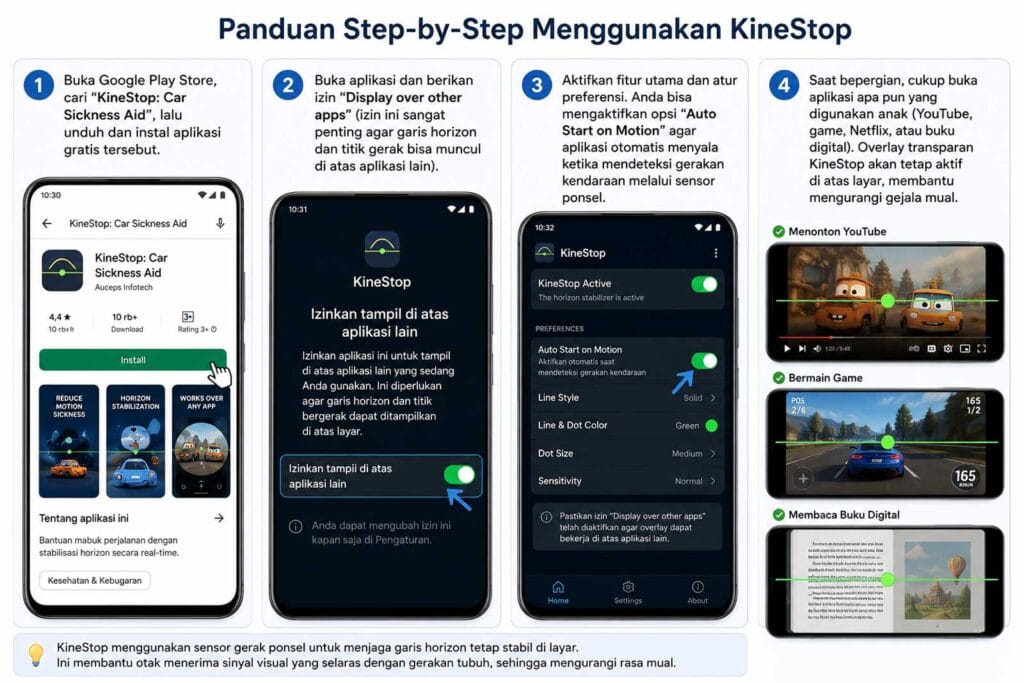
Panduan Step-by-Step Menggunakan KineStop:
- Buka Google Play Store, cari “KineStop: Car Sickness Aid”, lalu unduh dan instal aplikasi gratis tersebut.
- Buka aplikasi dan berikan izin “Display over other apps” (izin ini sangat penting agar garis horizon dan titik gerak bisa muncul di atas aplikasi lain).
- Aktifkan fitur utama dan atur preferensi. Anda bisa mengaktifkan opsi “Auto Start on Motion” agar aplikasi otomatis menyala ketika mendeteksi gerakan kendaraan melalui sensor ponsel.
- Saat bepergian, cukup buka aplikasi apa pun yang digunakan anak (YouTube, game, Netflix, atau buku digital). Overlay transparan KineStop akan tetap aktif di atas layar, membantu mengurangi gejala mual.
Pada perangkat Samsung, Anda bisa mengoptimalkan pengalaman dengan mengatur Motion Smoothness ke 60Hz. Pengaturan ini mengurangi gerakan layar yang terlalu halus (seperti 120Hz), sehingga mengurangi efek pusing visual yang kerap memperburuk motion sickness. Banyak orang tua melaporkan bahwa refresh rate yang lebih rendah dan stabil justru lebih nyaman untuk anak-anak yang sensitif.
Sementara itu, pada Google Pixel, fitur Adaptive Refresh Rate (atau Smooth Display) dapat dimanfaatkan dengan bijak. Anda bisa mengunci refresh rate di 60Hz saat bepergian melalui pengaturan Developer Options atau aplikasi pihak ketiga, sehingga layar tidak terus-menerus berfluktuasi yang bisa memicu ketidaknyamanan sensorik.
Kombinasi optimal tidak hanya mengandalkan aplikasi saja. Posisikan anak menghadap ke arah jalan (bukan ke belakang), pastikan ventilasi udara segar mengalir dengan baik, dan dorong mereka sesekali melihat ke luar jendela untuk memberikan referensi visual alami kepada otak. Hindari juga perut terlalu kenyang atau kosong sebelum berangkat.
Meski efektif, KineStop memiliki beberapa keterbatasan. Aplikasi ini memerlukan izin “Display over other apps” (overlay), yang kadang bertabrakan dengan aplikasi lain atau sistem keamanan tertentu. Selain itu, penggunaan terus-menerus akan sedikit lebih boros baterai karena aplikasi terus memantau sensor akselerometer dan gyroscope.
Google sendiri sedang mengembangkan solusi bawaan bernama Motion Cues (kemungkinan besar akan dirilis dengan nama Motion Assist). Fitur ini sudah muncul dalam kode Android sejak akhir 2025 dan diprediksi akan hadir secara luas di Android 17 (atau kemungkinan QPR Android 16 akhir 2026). Fitur ini akan bekerja secara sistem-level dengan menampilkan titik-titik halus yang bergerak mengikuti kendaraan, tanpa perlu aplikasi tambahan. Ini akan menjadi terobosan besar karena lebih seamless dan tidak terganggu saat membuka notifikasi atau mengganti aplikasi.
Bisakah Android Dijadikan Baby Monitor yang Andal?
Berbeda dengan iOS yang memiliki Live Listen bawaan, Android tidak menyediakan fitur serupa secara native. Namun, kombinasi fitur aksesibilitas dan aplikasi gratis justru menawarkan fleksibilitas yang lebih besar, termasuk jangkauan WiFi yang jauh lebih luas dibandingkan Bluetooth di iOS.
Sound Amplifier bawaan Google menjadi titik awal yang sangat efektif. Aplikasi ini awalnya dirancang untuk membantu orang dengan gangguan pendengaran, tetapi orang tua banyak memanfaatkannya sebagai baby monitor sederhana karena sensitivitas mikrofonnya yang tinggi dan kemampuan memperkuat suara secara real-time.
Panduan Step-by-Step Setup Baby Monitor Sederhana:
- Siapkan dua ponsel Android — satu sebagai “Baby Unit” (diletakkan dekat bayi) dan satu sebagai “Parent Unit” (digunakan orang tua). Ponsel lama bisa dimanfaatkan untuk Baby Unit.
- Di ponsel Baby Unit: Buka Settings > Accessibility > Sound Amplifier (atau cari “Sound Amplifier” di Play Store jika belum ada). Aktifkan aplikasi, lalu pilih mode Conversation atau Ambient Sound untuk memperkuat suara tangis bayi.
- Atur audio: Hubungkan headphone atau biarkan speaker menyala. Naikkan volume dan sensitivitas mikrofon sesuai kebutuhan. Letakkan ponsel menghadap ke arah bayi (posisi mikrofon tidak tertutup).
- Untuk solusi yang lebih lengkap: Gunakan aplikasi khusus seperti Dormi atau WiFi Baby Monitor. Kedua aplikasi ini mendukung:
- Video real-time
- Audio dua arah (bisa bicara ke bayi)
- Notifikasi otomatis saat bayi menangis (cry detection)
- Koneksi WiFi untuk jangkauan lebih jauh dan stabil.
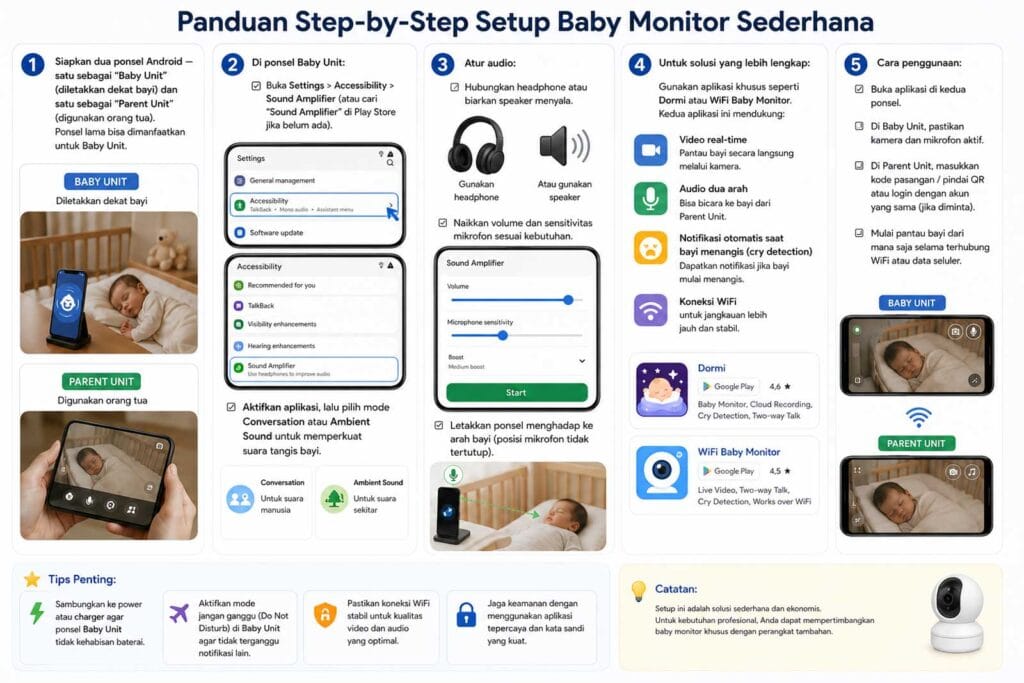
Gunakan koneksi WiFi untuk jangkauan hingga 30–50 meter (tergantung ketebalan dinding), yang jauh lebih stabil dan luas dibandingkan Bluetooth.
Tips keamanan utama: Gunakan akun tamu atau kunci layar dengan PIN pada ponsel baby unit, matikan kamera jika hanya memerlukan audio untuk menghemat baterai, dan atur notifikasi hanya untuk suara tangis agar tidak banjir alert.
Banyak orang tua di komunitas melaporkan bahwa kombinasi Sound Amplifier dengan aplikasi Dormi lebih fleksibel dan hemat dibandingkan baby monitor hardware mahal, terutama karena memungkinkan memanfaatkan ponsel lama yang sudah tidak terpakai.
Seberapa Kuat Google Family Link sebagai Kontrol Orang Tua Android?
Google Family Link merupakan salah satu kontrol orang tua Android paling lengkap saat ini. Dibandingkan Screen Time di iPhone, Family Link sering dianggap lebih kuat untuk keluarga yang membutuhkan pengelolaan jarak jauh dan pelaporan mendalam, berkat integrasi langsung dengan akun Google serta kemampuan mengontrol perangkat dari mana saja.
Fitur utamanya meliputi:

- Batas waktu layar harian plus jadwal Downtime dan School Time yang fleksibel.
- Persetujuan aplikasi sebelum anak bisa mengunduh atau membeli.
- Pelacakan lokasi real-time dengan notifikasi geofencing.
- Filter konten dan batas komunikasi dengan kontak tertentu.
- Laporan penggunaan aplikasi yang detail dan mudah dibaca.
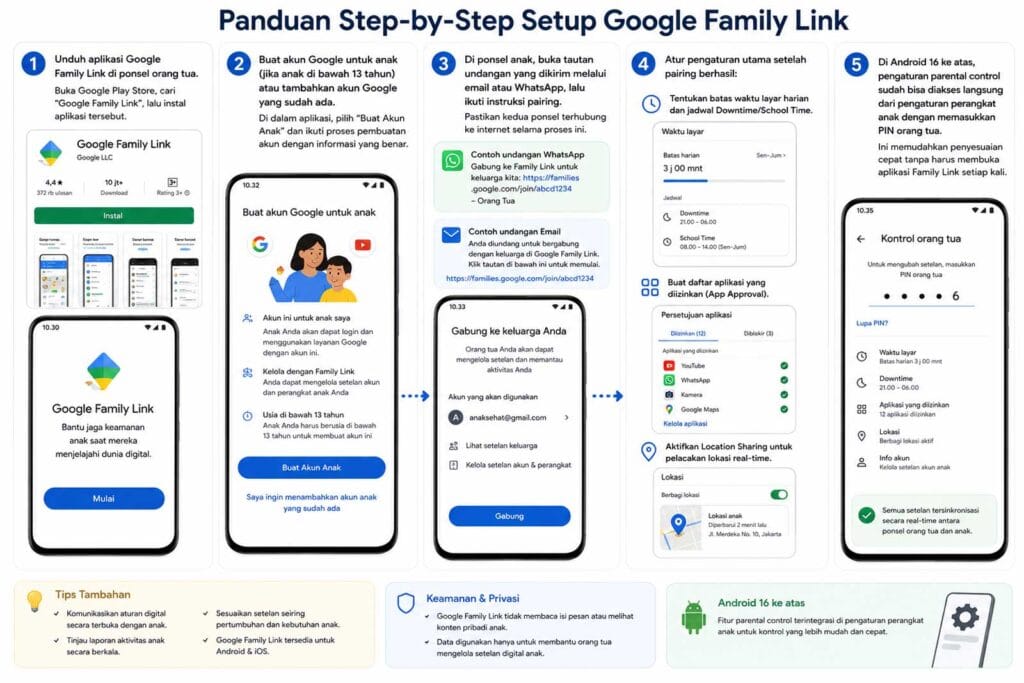
Panduan Step-by-Step Setup Google Family Link:
- Unduh aplikasi Google Family Link di ponsel orang tua. Buka Google Play Store, cari “Google Family Link”, lalu instal aplikasi tersebut.
- Buat akun Google untuk anak (jika anak di bawah 13 tahun) atau tambahkan akun Google yang sudah ada. Di dalam aplikasi, pilih “Buat Akun Anak” dan ikuti proses pembuatan akun dengan informasi yang benar.
- Di ponsel anak, buka tautan undangan yang dikirim melalui email atau WhatsApp, lalu ikuti instruksi pairing. Pastikan kedua ponsel terhubung ke internet selama proses ini.
- Atur pengaturan utama setelah pairing berhasil:
- Tentukan batas waktu layar harian dan jadwal Downtime/School Time.
- Buat daftar aplikasi yang diizinkan (App Approval).
- Aktifkan Location Sharing untuk pelacakan lokasi real-time.
- Di Android 16 ke atas, pengaturan parental control sudah bisa diakses langsung dari pengaturan perangkat anak dengan memasukkan PIN orang tua. Ini memudahkan penyesuaian cepat tanpa harus membuka aplikasi Family Link setiap kali.
Perbandingan dengan iOS: Google Family Link unggul dalam ekosistem multi-perangkat karena bisa mengelola tidak hanya ponsel, tetapi juga tablet dan perangkat Wear OS secara bersamaan, serta menyediakan pelaporan aktivitas yang lebih detail dan mudah dipahami. Meski begitu, Screen Time di iOS lebih ketat pada sisi privasi default. Secara keseluruhan, Family Link memberikan keseimbangan yang lebih fleksibel bagi kebanyakan orang tua Android.
Tips penerapan: Mulailah menerapkan aturan secara bertahap — misalnya mulai dengan batas screen time dan persetujuan aplikasi saja. Yang terpenting, diskusikan aturan tersebut dengan anak agar mereka memahami alasannya, sehingga tercipta kepercayaan dan kebiasaan digital yang sehat dalam jangka panjang.
Apa Itu Emergency Information dan Bagaimana Menggunakannya untuk Anak?
Emergency Information (juga disebut Medical Info) adalah fitur bawaan Android yang berfungsi sebagai versi lokal dari Medical ID di iPhone. Fitur ini memungkinkan Anda menyimpan informasi medis penting yang dapat diakses langsung dari layar kunci tanpa perlu membuka kunci ponsel — sesuatu yang sangat krusial dalam situasi darurat.
Informasi yang ditampilkan bisa mencakup golongan darah, alergi, obat-obatan rutin, riwayat penyakit, dan kontak darurat. Petugas medis atau orang di sekitar hanya perlu menekan tombol Emergency di layar kunci untuk melihat data tersebut.
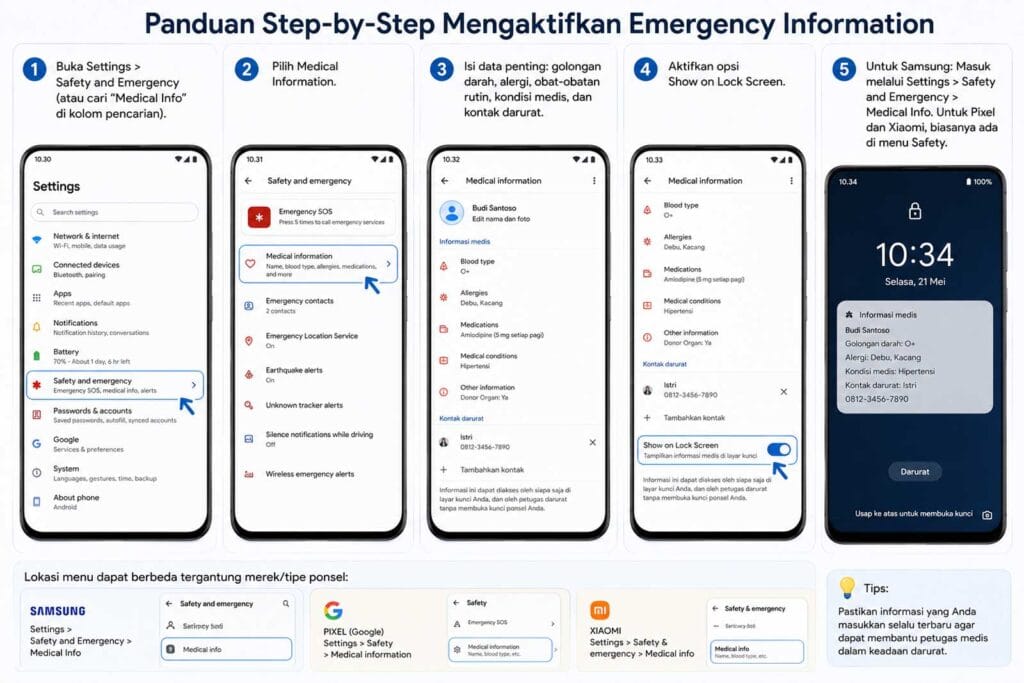
Panduan Step-by-Step Mengaktifkan Emergency Information:
- Buka Settings > Safety and Emergency (atau cari “Medical Info” di kolom pencarian).
- Pilih Medical Information.
- Isi data penting: golongan darah, alergi, obat-obatan rutin, kondisi medis, dan kontak darurat.
- Aktifkan opsi Show on Lock Screen.
- Untuk Samsung: Masuk melalui Settings > Safety and Emergency > Medical Info. Untuk Pixel dan Xiaomi, biasanya ada di menu Safety.
Data yang penting untuk anak: alergi susu/susu formula, riwayat asma, vaksinasi terakhir, dan nomor dokter anak. Fitur ini terintegrasi dengan Emergency SOS — tekan tombol power berulang kali untuk menampilkan info.
Keunggulan Android: Lebih fleksibel di berbagai merek (Samsung, Pixel, Xiaomi). Keterbatasannya adalah tidak semua vendor menampilkan info dengan cara yang sama persis. Tetap lebih baik daripada tidak ada sama sekali saat dibutuhkan.
Bagaimana Google Keep dan Samsung Notes Membantu Mengelola Catatan Keluarga?
Android mendukung kolaborasi catatan keluarga dengan sangat baik melalui Google Keep dan Samsung Notes. Kedua aplikasi ini memungkinkan beberapa anggota keluarga mengedit catatan yang sama secara real-time, sehingga informasi selalu sinkron di semua perangkat.
Google Keep unggul karena kesederhanaannya dan integrasi sempurna dengan akun Google, sementara Samsung Notes menawarkan fitur yang lebih kaya seperti gambar tangan, PDF export, dan dukungan kolaborasi hingga 10 orang sekaligus.
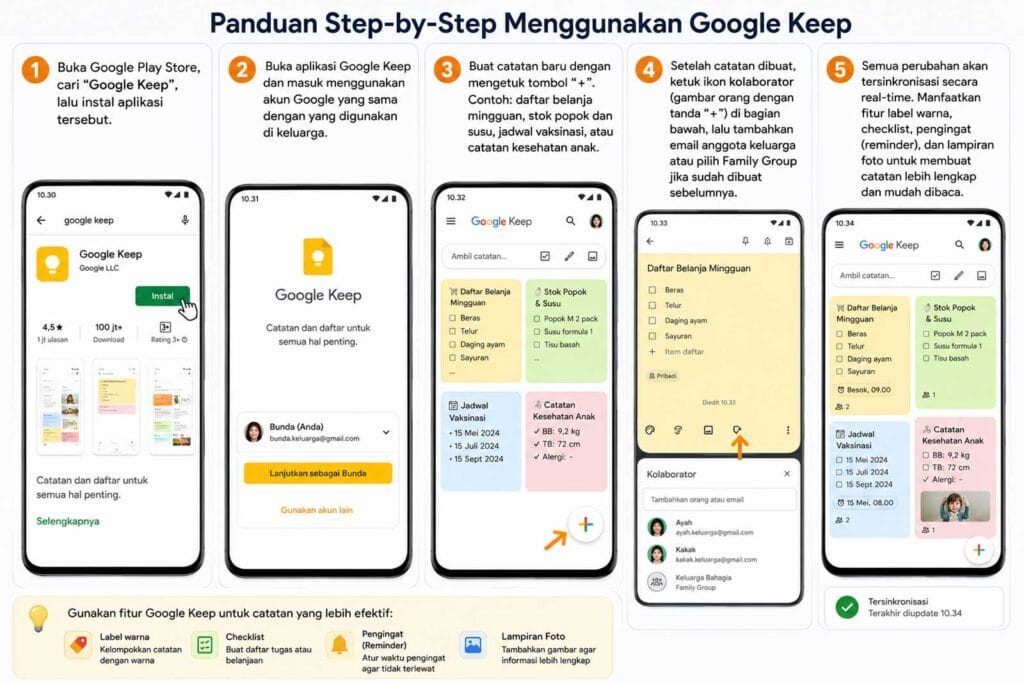
Panduan Step-by-Step Menggunakan Google Keep untuk Shared Notes:

Perlu diketahui bahwa Google Keep tidak selalu sudah terinstal di semua ponsel Android, termasuk Samsung. Anda perlu mengunduhnya terlebih dahulu secara gratis dari Google Play Store.
- Buka Google Play Store, cari “Google Keep”, lalu instal aplikasi tersebut.
- Buka aplikasi Google Keep dan masuk menggunakan akun Google yang sama dengan yang digunakan di keluarga.
- Buat catatan baru dengan mengetuk tombol “+”. Contoh: daftar belanja mingguan, stok popok dan susu, jadwal vaksinasi, atau catatan kesehatan anak.
- Setelah catatan dibuat, ketuk ikon kolaborator (gambar orang dengan tanda “+”) di bagian bawah, lalu tambahkan email anggota keluarga atau pilih Family Group jika sudah dibuat sebelumnya.
- Semua perubahan akan tersinkronisasi secara real-time. Manfaatkan fitur label warna, checklist, pengingat (reminder), dan lampiran foto untuk membuat catatan lebih lengkap dan mudah dibaca.
Di perangkat Samsung, Anda juga bisa menggunakan Samsung Notes yang memiliki keunggulan tersendiri. Aplikasi ini mendukung kolaborasi hingga 10 orang sekaligus, dengan fitur gambar tangan (drawing), pemindaian dokumen, serta ekspor ke PDF yang lebih kaya dan rapi dibandingkan Google Keep.
Contoh penggunaan sehari-hari:
- Catatan stok susu, popok, dan kebutuhan bayi yang bisa di-update secara bersamaan oleh ibu dan ayah.
- Jadwal imunisasi dan kunjungan dokter yang dilengkapi pengingat otomatis.
- Daftar belanja mingguan beserta catatan harga dan lokasi toko.
Fitur reminder yang fleksibel dan sinkronisasi real-time antar perangkat Samsung membuatnya sangat praktis untuk keluarga modern, terutama bagi yang sudah menggunakan ekosistem Samsung (ponsel, tablet, dan Galaxy Watch).
Bonus: Fitur Tersembunyi Android Lain untuk Orang Tua
- Modes & Routines (Samsung) atau Digital Wellbeing Routines (Pixel/Xiaomi): Fitur otomatisasi yang sangat membantu. Cara mengatur: Buka Settings > Modes and Routines (Samsung) atau Settings > Digital Wellbeing & Parental Controls. Buat rutinitas baru, pilih waktu (misalnya malam hari), lalu atur agar otomatis membisukan notifikasi, mengaktifkan Dark Mode, atau Focus Mode saat anak tidur.
- App Pinning dan Guest Mode: Membatasi anak hanya bisa menggunakan satu aplikasi saat meminjamkan HP. Cara mengatur: Buka aplikasi yang ingin dipin, ketuk tombol Recent Apps, lalu pilih Pin. Untuk Guest Mode, buka Settings > System > Multiple Users > Guest.
- Quick Share: Berbagi foto, video, dan dokumen antar anggota keluarga dengan cepat, bahkan tanpa internet. Cara menggunakan: Buka galeri atau file, pilih item, ketuk Share > Quick Share, lalu pilih perangkat keluarga yang ada di dekatnya.
- Digital Wellbeing + Focus Mode: Membantu orang tua dan anak sama-sama mengelola screen time. Cara mengatur: Masuk Settings > Digital Wellbeing & Parental Controls, atur batas waktu aplikasi untuk anak, dan aktifkan Focus Mode untuk memblokir aplikasi pengganggu saat waktu belajar atau istirahat.
Kesimpulan
Kelima fitur ini — mulai dari anti mual dengan KineStop, baby monitor Android, Google Family Link, Emergency Information Android, hingga shared notes — menunjukkan bahwa Android menawarkan solusi yang sangat fleksibel dan praktis untuk orang tua. Meski iOS lebih terintegrasi, Android unggul dalam hal pilihan gratis, kompatibilitas antar merek, dan kemampuan kustomisasi.
Prioritaskan setup Google Family Link terlebih dahulu, kemudian Emergency Information, karena keduanya paling berdampak pada keselamatan. Cobalah aktifkan satu fitur dalam seminggu ini. Yang terpenting, selalu update sistem Android ke versi terbaru agar mendapatkan fitur keamanan dan parental control terkini.
Dengan memanfaatkan fitur Android untuk orang tua ini, mengasuh anak di era digital menjadi lebih mudah dan lebih tenang.