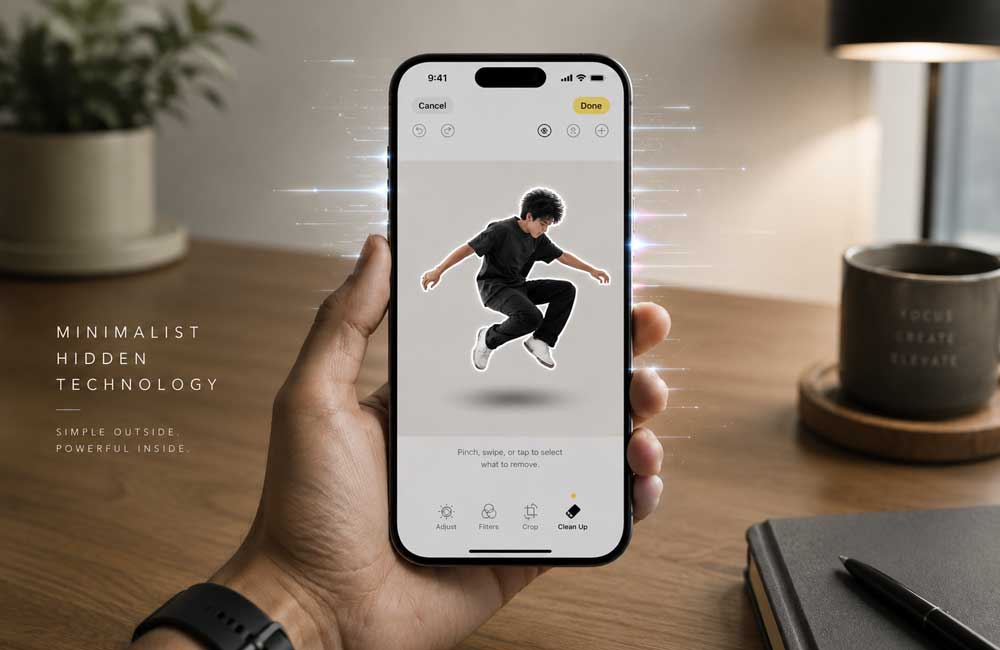
Banyak pengguna iPhone seringkali merasa bahwa perangkat mereka hanyalah “ponsel pintar standar” yang hanya digunakan untuk mengirim pesan, berselancar di media sosial, atau memotret momen sehari-hari. Padahal, Apple menanamkan lapisan fitur produktivitas dan efisiensi yang sangat dalam di dalam ekosistem iOS. Sayangnya, tidak semua fitur ini dipublikasikan secara mencolok, membuat banyak fitur rahasia iPhone jarang diketahui oleh penggunanya sendiri, bahkan oleh mereka yang sudah menggunakan perangkat tersebut selama bertahun-tahun.
Artikel ini akan mengupas tuntas berbagai tips dan trik iPhone yang dirancang untuk memangkas waktu kerja Anda dan memberikan kendali lebih besar atas perangkat Anda. Kami tidak hanya membahas cara menggunakannya, tetapi juga konteks teknis di balik setiap fitur tersebut agar Anda dapat memanfaatkannya secara maksimal.
Bagaimana Cara Melakukan Screenshot Panjang di iPhone?
Bagi banyak orang, cara screenshot panjang iPhone adalah fitur yang paling dinantikan. Sejak pembaruan sistem operasi iOS 14 dan disempurnakan pada iOS 16, Apple memperkenalkan kemampuan untuk mengambil tangkapan layar penuh atau Full Page Screenshot.
Mengapa Screenshot Panjang di iPhone Terasa “Terbatas” Dibandingkan Android?
Bagi banyak pengguna yang bermigrasi dari ekosistem Android—khususnya pengguna perangkat Samsung—fitur screenshot panjang seringkali menjadi poin perbandingan yang mencolok. Di dunia Android, mengambil tangkapan layar bergulir (scrolling screenshot) terasa begitu instan; cukup tekan tombol, ketuk ikon panah ke bawah, dan sistem akan menjahit layar secara otomatis di hampir semua aplikasi, mulai dari Instagram, WhatsApp, hingga aplikasi browser pihak ketiga.
Sebaliknya, ketika Anda mencoba melakukan hal serupa di iPhone melalui cara screenshot panjang iPhone, Anda mungkin merasa fitur ini tidak secanggih Android. Kenapa bisa begitu?
Sejak pembaruan iOS 14 dan penyempurnaan pada iOS 16, Apple memperkenalkan kemampuan Full Page Screenshot. Namun, fitur ini memang terasa eksklusif pada aplikasi berbasis web atau dokumen seperti Safari, Mail, Notes, dan beberapa aplikasi Apple lainnya. Saat Anda mencoba melakukan hal yang sama di aplikasi pihak ketiga seperti TikTok atau Instagram, opsi Full Page seringkali menghilang. Ini bukan karena iPhone “tidak mampu” secara perangkat keras, melainkan karena filosofi arsitektur sistem operasi Apple yang berbeda secara fundamental.
Mengapa Apple Memilih Pendekatan Ini?
Perbedaan pendekatan antara Apple dan Android dalam fitur screenshot panjang berakar pada dua prinsip utama: Privasi dan Integritas Sistem (Rendering).
1. Protokol Privasi yang Ketat Apple memiliki kebijakan privasi yang sangat restriktif. Dalam arsitektur iOS, Apple membatasi akses satu aplikasi untuk “membaca” atau “mengintip” data dari aplikasi lain. Fitur scrolling screenshot ala Android seringkali bekerja dengan cara memaksa aplikasi untuk melakukan render ulang konten di luar tampilan layar. Apple menghindari hal ini untuk mencegah risiko keamanan di mana aplikasi berbahaya bisa menyalahgunakan akses tersebut untuk mengambil data dari konten yang tidak seharusnya terlihat oleh pengguna atau sistem.
2. Integritas Rendering (Tampilan yang Konsisten) Cara Apple menangani Full Page Screenshot adalah dengan mengambil data berbasis vector atau file dokumen secara langsung (seperti mengubah webpage menjadi PDF). Ini adalah cara “bersih” dan paling efisien secara data.
Di Android, sistem sering kali menangkap banyak gambar (frame) lalu menyatukannya (stitching). Metode “menjahit” gambar ini kadang menghasilkan glitch, potongan gambar yang tidak presisi, atau beban tambahan pada memori (RAM). Apple menolak metode stitching yang tidak sempurna ini. Apple memilih untuk hanya mengizinkan fitur Full Page pada aplikasi yang mendukung format Document/Web-based API yang bisa memberikan hasil tangkapan layar dengan resolusi sempurna dan tanpa distorsi.
3. Filosofi Desain: “It Just Works” (Tapi dengan Standar Tertentu) Apple cenderung memilih kualitas di atas fleksibilitas. Bagi Apple, memberikan fitur yang “setengah matang” (seperti scrolling screenshot yang kadang gagal menjahit gambar di Android) dianggap menurunkan standar pengalaman pengguna. Oleh karena itu, jika Apple belum bisa menjamin fitur tersebut berjalan dengan sempurna dan aman di seluruh aplikasi, mereka membatasi fungsionalitasnya hanya pada area yang bisa mereka kontrol sepenuhnya.
Meskipun terlihat kurang fleksibel bagi pengguna yang terbiasa dengan kebebasan Android, pendekatan ini adalah harga yang dibayar untuk mendapatkan konsistensi dan privasi tinggi yang menjadi identitas utama iOS. Jadi, saat Anda menggunakan fitur fitur iPhone jarang diketahui ini, Anda sebenarnya sedang menggunakan metode pengambilan data yang paling stabil dan bersih yang tersedia di dalam ekosistem Apple.
Langkah-langkah melakukannya:
- Buka halaman web di Safari atau dokumen yang memiliki fungsi scroll.
- Tekan tombol Power + Home (atau Power + Volume Atas untuk iPhone dengan Face ID) secara bersamaan.
- Segera ketuk preview screenshot yang muncul di sudut kiri bawah layar.
- Pilih tab “Full Page” di bagian atas antarmuka penyuntingan.
- Anda bisa melihat pratinjau seluruh halaman yang tertangkap sebelum menyimpannya sebagai PDF ke aplikasi Files.
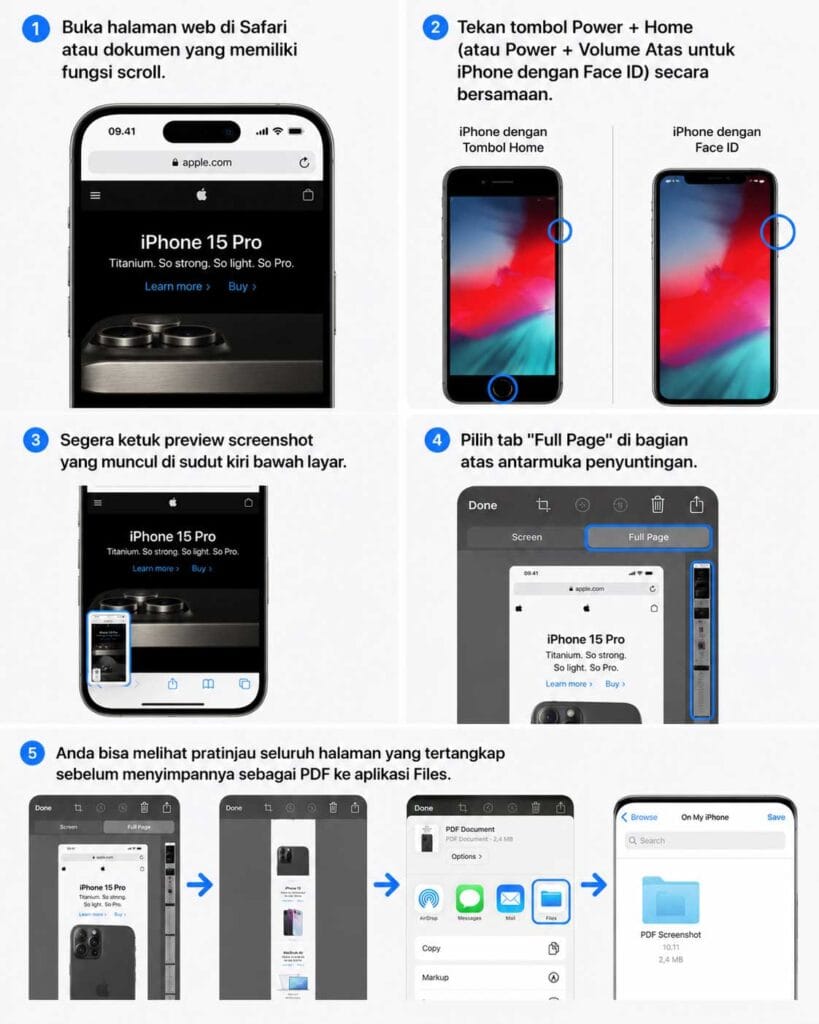
Penting untuk dicatat bahwa fitur ini tidak bekerja seperti sistem scrolling screenshot pada perangkat Android seperti Samsung, yang mampu menangkap konten di hampir semua aplikasi pihak ketiga seperti Instagram atau WhatsApp. Batasan ini ada karena Apple menerapkan protokol privasi dan arsitektur rendering aplikasi yang berbeda. Pada aplikasi pihak ketiga, sistem iOS tidak memiliki akses langsung untuk “menjahit” elemen layar secara otomatis di luar ruang lingkup yang diizinkan oleh API Apple.
Apa Saja Fitur Rahasia iPhone yang Sering Terlewatkan?
Setelah menguasai teknik screenshot, mari kita selami trik rahasia iOS lainnya yang bisa mengubah cara Anda berinteraksi dengan perangkat.
1. Bagaimana Fitur ‘Back Tap’ (Ketuk Belakang) Mengubah Cara Anda Berinteraksi dengan iPhone?
Back Tap merupakan salah satu inovasi aksesibilitas yang paling cerdas yang diperkenalkan Apple sejak iOS 14. Fitur ini memanfaatkan sensor akselerometer internal—sensor yang sama yang mendeteksi orientasi ponsel—untuk mengenali getaran spesifik akibat ketukan pada panel belakang kaca perangkat. Ini adalah cara elegan untuk mengubah permukaan fisik iPhone Anda menjadi tombol input tambahan yang tak terlihat.

Panduan Langkah-langkah Pengaktifan dan Kustomisasi:
- Akses Menu Aksesibilitas: Masuk ke aplikasi Settings, lalu pilih menu Accessibility.
- Masuk ke Pengaturan Sentuh: Di bawah kolom Physical and Motor, pilih opsi Touch.
- Konfigurasi Ketukan: Gulir ke bagian paling bawah dan pilih Back Tap. Di sini, Anda akan menemukan dua opsi utama: Double Tap (ketuk dua kali) dan Triple Tap (ketuk tiga kali).
- Tentukan Aksi: Pilih salah satu dari opsi tersebut (misalnya, Double Tap), lalu Anda akan disuguhkan daftar perintah yang sangat luas, mulai dari fungsi sistem (Screenshot, Control Center, Notification Center) hingga aksesibilitas ( Magnifier, VoiceOver).
- Integrasi Shortcut: Yang paling menarik, Anda bisa memilih Shortcut yang sudah Anda buat sendiri. Ini memungkinkan iPhone melakukan tugas kompleks, seperti mengirim pesan otomatis, menyalakan perangkat smart home, atau mengaktifkan mode Do Not Disturb hanya dengan mengetuk bagian belakang ponsel.
Catatan Pengguna: Fitur ini bekerja sangat baik bahkan jika Anda menggunakan casing pelindung, selama casing tersebut tidak terlalu tebal atau berbahan logam berat yang meredam getaran. Dari kacamata pihak ketiga, Back Tap sering dianggap sebagai “jalan pintas tersembunyi” yang jauh lebih efisien dibandingkan harus mencari ikon di layar saat Anda sedang terburu-buru. Karena fitur ini berbasis sensor gerak, pastikan Anda memberikan ketukan yang cukup tegas namun alami; sistem secara cerdas mampu membedakan antara ketukan sengaja dengan getaran ponsel saat diletakkan di atas meja, sehingga risiko aktivasi yang tidak diinginkan dapat diminimalisir. Fitur ini tersedia untuk model iPhone 8 dan yang lebih baru, mengingat dukungan sensor akselerometer yang presisi pada model tersebut.
2. Bagaimana Cara Scan Dokumen Tanpa Aplikasi Pihak Ketiga?
Banyak pengguna iPhone masih merasa perlu mengunduh aplikasi scanner pihak ketiga dari App Store, padahal Apple telah menanamkan fungsi pemindai dokumen tingkat lanjut secara native di dalam aplikasi Notes sejak era iOS 11. Fitur ini bukan sekadar mengambil foto, melainkan sebuah sistem pemrosesan gambar yang mengubah dokumen fisik menjadi dokumen digital dengan kualitas profesional.
Panduan Langkah-langkah Pemindaian Profesional:
- Inisiasi Pemindaian: Buka aplikasi Notes, lalu buat catatan baru atau buka catatan yang sudah ada.
- Akses Fitur Kamera: Ketuk ikon kamera yang berada di atas keyboard atau di bagian bawah layar. Pilih menu Scan Documents.
- Pengambilan Otomatis: Arahkan kamera ke dokumen Anda. Secara default, iPhone akan berada dalam mode Auto, di mana sistem akan secara otomatis mendeteksi batas dokumen, menyesuaikan perspektif (meskipun sudut kamera Anda miring), dan memotretnya secara instan begitu posisi dokumen sudah stabil.
- Penyesuaian Manual: Jika Anda menginginkan kontrol lebih, ubah mode dari Auto ke Manual. Ini memungkinkan Anda menekan tombol rana sendiri setelah memastikan komposisi sudah tepat.
- Optimasi Hasil: Setelah memotret, Anda dapat menyesuaikan sudut potongan (cropping) agar pas dengan tepi kertas. Pilih ikon filter (tiga lingkaran) untuk mengubah hasil menjadi Grayscale, Black & White, atau tetap Color guna meningkatkan keterbacaan teks.
- Simpan: Ketuk Save untuk memasukkan hasil pindai ke dalam catatan. Anda kemudian dapat membagikan dokumen tersebut sebagai file PDF melalui menu Share atau menyimpannya ke aplikasi Files.
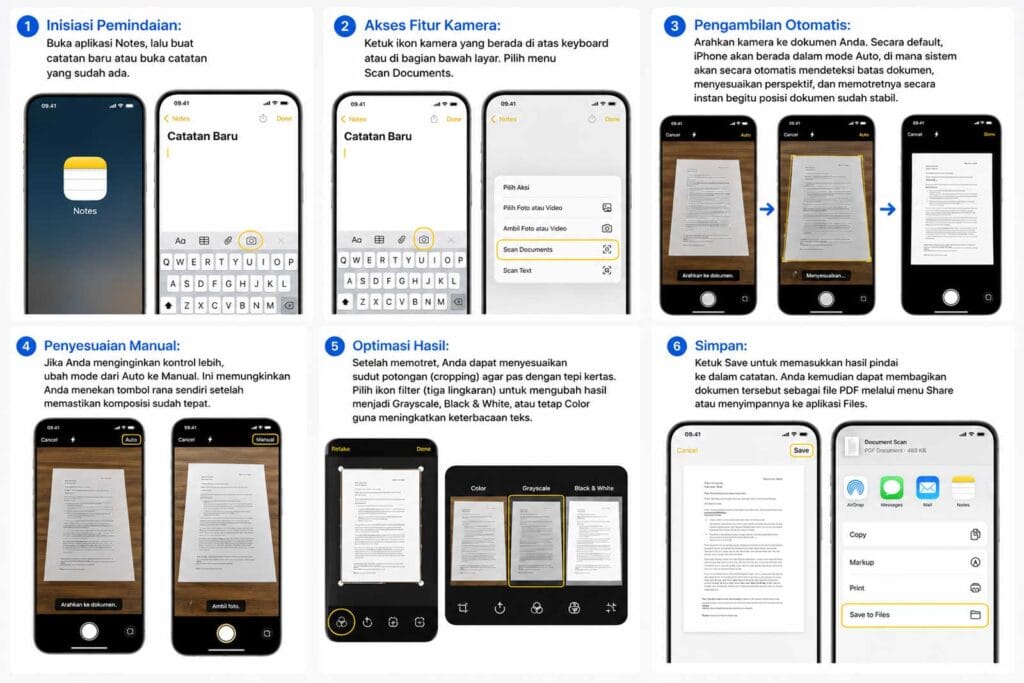
Mengapa ini lebih unggul dibanding aplikasi pihak ketiga? Selain terintegrasi langsung dengan ekosistem Apple (sehingga file langsung tersimpan di iCloud), algoritma pemrosesan gambar Apple bekerja sangat efisien dalam mengenali pencahayaan. Sistem secara otomatis melakukan de-skewing (meluruskan dokumen yang miring secara perspektif) dan meningkatkan kontras teks agar terlihat tajam seperti menggunakan mesin scanner flatbed di kantor. Jika Anda menggunakan iPhone dengan iOS 15 atau lebih baru, fitur ini bahkan terintegrasi dengan Live Text, yang memungkinkan Anda untuk langsung menyalin teks dari hasil pindaian tersebut tanpa perlu proses OCR tambahan. Ini adalah solusi all-in-one yang menghemat memori penyimpanan karena Anda tidak perlu lagi menginstal aplikasi pemindai tambahan yang seringkali penuh dengan iklan.
3. Bisakah iPhone Mengukur Benda Tanpa Penggaris?
Dalam situasi mendadak—seperti saat Anda ingin mengetahui apakah sebuah furnitur akan muat di sudut ruangan—mencari pita ukur fisik sering kali tidak praktis. iPhone memiliki solusi digital berupa aplikasi Measure (Pengukur). Diluncurkan bersamaan dengan ARKit pada iOS 12, aplikasi ini memanfaatkan teknologi Augmented Reality (AR) untuk memetakan objek di dunia nyata menjadi koordinat digital tiga dimensi.
Panduan Langkah-langkah Pengukuran Presisi:
- Buka aplikasi Measure (biasanya berada di dalam folder Utilities di layar utama atau bisa Anda temukan dengan cepat melalui kolom pencarian Spotlight dengan menggeser layar ke bawah).
- Menentukan Titik Awal: Arahkan titik pusat pada layar ke tepi benda yang ingin diukur. Ketuk tanda (+) untuk menetapkan titik awal.
- Melakukan Pengukuran: Gerakkan iPhone Anda perlahan menuju tepi benda lainnya. Garis kuning akan muncul, menunjukkan jarak secara real-time. Ketuk (+) kembali untuk menetapkan titik akhir.
- Fitur Pengukuran Otomatis: Untuk objek berbentuk kotak atau persegi, aplikasi ini seringkali mampu mendeteksi bentuk secara otomatis. Cukup ketuk ikon kotak yang muncul, dan iPhone akan langsung menampilkan dimensi panjang, lebar, hingga luas permukaannya.
- Pengukuran Ketinggian (Khusus LiDAR): Jika Anda menggunakan seri iPhone Pro (mulai dari iPhone 12 Pro dan seterusnya), perangkat ini dilengkapi dengan sensor LiDAR. Sensor ini memancarkan pulsa laser untuk memetakan kedalaman ruangan secara instan. Pada model ini, aplikasi Measure dapat mendeteksi tinggi badan seseorang secara otomatis saat objek tersebut masuk ke dalam bingkai kamera, lengkap dengan garis vertikal yang presisi.
Mengapa ini adalah alat yang andal? Berbeda dengan aplikasi penggaris berbasis foto dua dimensi yang hanya memberikan estimasi kasar, aplikasi Measure di iOS menggunakan data sensor gerak dan kedalaman. Meskipun untuk kebutuhan konstruksi profesional sebuah penggaris fisik tetap menjadi standar utama, untuk keperluan estimasi harian, tingkat akurasi yang ditawarkan oleh Measure sangatlah mengesankan. Kunci dari akurasi ini adalah stabilitas; semakin stabil tangan Anda saat mengarahkan kamera, semakin presisi data yang dikalkulasi oleh sistem AR iPhone Anda.
4. Apa Itu ‘Live Text’ dan Seberapa Cepat Menggunakannya?
Live Text adalah salah satu fitur paling transformatif yang diperkenalkan Apple melalui iOS 15. Fitur ini bukan sekadar alat pembaca teks biasa; ia memanfaatkan Neural Engine di dalam prosesor seri A milik Apple untuk melakukan pemrosesan bahasa alami (Natural Language Processing) secara on-device. Artinya, iPhone Anda secara cerdas mengenali karakter tulisan pada gambar—baik itu dokumen fisik, papan iklan, hingga tulisan tangan yang rapi—tanpa perlu mengirim data ke cloud. Ini menjadikannya salah satu trik rahasia iOS yang paling menghemat waktu untuk urusan produktivitas.
Panduan Langkah-langkah Penggunaan:
- Akses melalui Kamera (Langsung):
- Buka aplikasi Camera dan arahkan ke teks yang ingin Anda ambil.
- Tunggu hingga muncul ikon Live Text (ikon kotak dengan garis-garis teks di dalamnya) di sudut kanan bawah jendela bidik kamera.
- Ketuk ikon tersebut. Kamera akan “membekukan” gambar, dan teks yang dikenali akan disorot. Anda bisa langsung menyalin, menerjemahkan, atau mencari teks tersebut di web tanpa harus memotretnya terlebih dahulu.
- Akses melalui Foto (Galeri):
- Buka aplikasi Photos dan pilih gambar atau tangkapan layar yang mengandung teks.
- Ketuk dan tahan (tekan lama) pada kata atau kalimat yang ingin Anda ambil.
- Sistem secara otomatis akan menyeleksi teks tersebut. Gunakan handle seleksi untuk menyesuaikan bagian teks yang ingin Anda ambil.
- Menu pop-up akan muncul dengan opsi: Copy, Select All, Look Up (untuk definisi kata), Translate (terjemahan), atau Share.
Mengapa Fitur Ini Begitu Powerful? Kelebihan utama Live Text terletak pada integrasi sistemnya. Jika Anda memotret nomor telepon, Anda bisa langsung mengetuk nomor tersebut untuk melakukan panggilan. Jika itu adalah alamat email, ia akan membuka aplikasi Mail. Jika teks tersebut berupa mata uang atau satuan ukuran, Live Text dapat melakukan konversi otomatis secara instan.
Batasan Teknis: Fitur ini tersedia untuk perangkat yang menjalankan iOS 15 atau yang lebih baru, dengan syarat perangkat minimal menggunakan chip A12 Bionic atau yang lebih baru (iPhone XS/XR ke atas). Apple membatasi fitur ini pada perangkat dengan Neural Engine yang cukup kuat untuk memastikan deteksi teks berjalan secara real-time dengan akurasi yang tinggi. Jika Anda menggunakan iPhone versi lama yang tidak mendukung iOS 15, fitur ini sayangnya tidak tersedia karena keterbatasan perangkat keras dalam melakukan inferensi AI secara on-device.
5. Bagaimana Cara Menghapus Background Foto Sekali Tekan?
Fitur ini sering disebut sebagai Visual Look Up. Diperkenalkan pada iOS 16, fitur ini menggunakan model machine learning tingkat lanjut yang mampu membedakan subjek utama (orang, hewan, kendaraan, atau objek lainnya) dari latar belakangnya secara instan. Hasil potongannya sangat rapi karena sistem bekerja pada level piksel untuk menentukan tepi subjek.
Panduan Langkah-langkah Memisahkan Subjek:
- Buka Galeri: Masuk ke aplikasi Photos dan buka foto yang subjeknya ingin Anda ambil.
- Identifikasi Subjek: Pastikan subjek dalam foto memiliki kontras yang cukup jelas dengan latar belakangnya.
- Eksekusi: Tekan dan tahan (tekan lama) pada bagian subjek foto tersebut. Anda akan melihat animasi cahaya berkilau melingkari tepian subjek, yang menandakan bahwa subjek telah berhasil diisolasi dari latar belakangnya.
- Tindakan Lanjutan: Begitu subjek “terangkat”, akan muncul dua pilihan: Copy (Salin) atau Share (Bagikan).
- Jika Anda memilih Copy, Anda bisa langsung menempelkannya (Paste) ke aplikasi pesan seperti WhatsApp, Telegram, atau aplikasi Notes.
- Jika Anda memilih Share, Anda bisa menyimpannya sebagai file gambar baru tanpa latar belakang (transparent background) ke aplikasi Files.
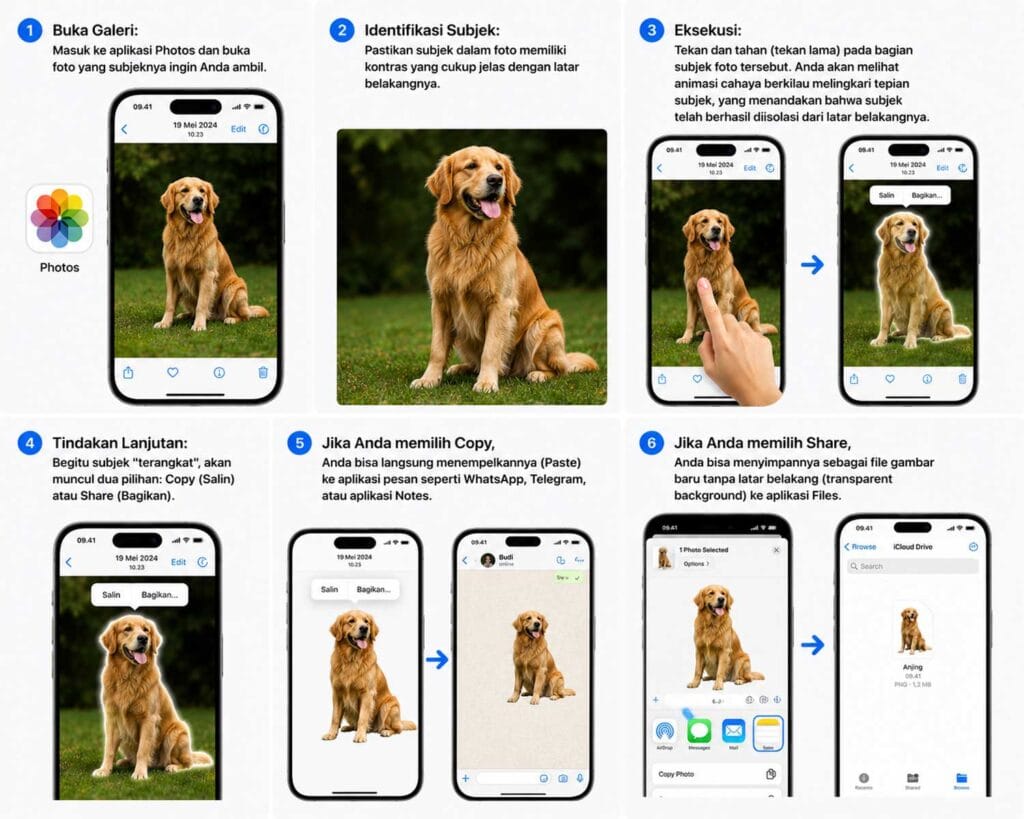
Mengapa Fitur Ini Begitu Presisi? Berbeda dengan aplikasi background remover pihak ketiga yang seringkali meninggalkan “noda” di tepian objek, Apple menggunakan segmentasi berbasis Neural Engine yang sangat terlatih untuk mengenali bentuk manusia, rambut, hingga detail bulu hewan. Ini membuat hasil potongannya terlihat sangat natural seolah-olah Anda menggunakan tools seleksi profesional di perangkat lunak komputer.
Catatan Kompatibilitas iPhone: Fitur ini memerlukan daya pemrosesan yang signifikan karena melakukan analisis gambar secara real-time. Oleh karena itu, fitur ini hanya tersedia pada iPhone yang menggunakan chip A12 Bionic atau yang lebih baru. Ini mencakup:
- iPhone XS, XS Max, dan XR.
- iPhone 11 series, 12 series, 13 series, 14 series, 15 series, hingga seri terbaru di tahun 2026.
Jika perangkat Anda belum menjalankan iOS 16 atau menggunakan chip di bawah A12 Bionic (seperti iPhone X atau iPhone 8 ke bawah), fitur ini tidak akan muncul meskipun Anda telah menekan subjek foto sekuat apa pun. Batasan ini kembali pada arsitektur Neural Engine yang menjadi jantung dari kecerdasan buatan Apple.
6. Bagaimana Cara Mengaktifkan Trackpad Tersembunyi pada Keyboard?
Menempatkan kursor di antara huruf yang sangat rapat sering kali membuat frustrasi, terutama saat jari kita menutupi area yang ingin kita edit. Apple memiliki solusi elegan bernama Keyboard Trackpad. Fitur ini mengubah seluruh area papan ketik Anda menjadi sebuah bidang touchpad presisi tinggi, memungkinkan Anda menggeser kursor ke titik mana pun dalam kalimat dengan akurasi setingkat piksel.
Panduan Langkah-langkah Menggunakan:
- Mulai Mengetik: Buka aplikasi apa pun yang memerlukan pengetikan (seperti Notes, WhatsApp, atau iMessage).
- Aktifkan Mode Trackpad: Saat keyboard muncul, tekan dan tahan tombol Spasi. Sesaat kemudian, huruf-huruf pada semua tuts keyboard akan menghilang (menjadi kosong), yang menandakan mode trackpad telah aktif.
- Navigasi Kursor: Tanpa mengangkat jari Anda dari tombol spasi, geser jari Anda ke atas, bawah, kiri, atau kanan di atas area keyboard. Anda akan melihat kursor bergerak mengikuti pergerakan jari Anda dengan sangat halus di dalam teks.
- Seleksi Teks (Tingkat Lanjut): Jika Anda ingin menyeleksi atau memblok teks, lakukan langkah di atas dengan satu jari, lalu ketuk (tap) sekali dengan jari lain di area keyboard tanpa mengangkat jari pertama dari spasi. Kursor akan berubah menjadi alat seleksi, dan Anda bisa langsung menariknya untuk memblok kata atau kalimat secara akurat.
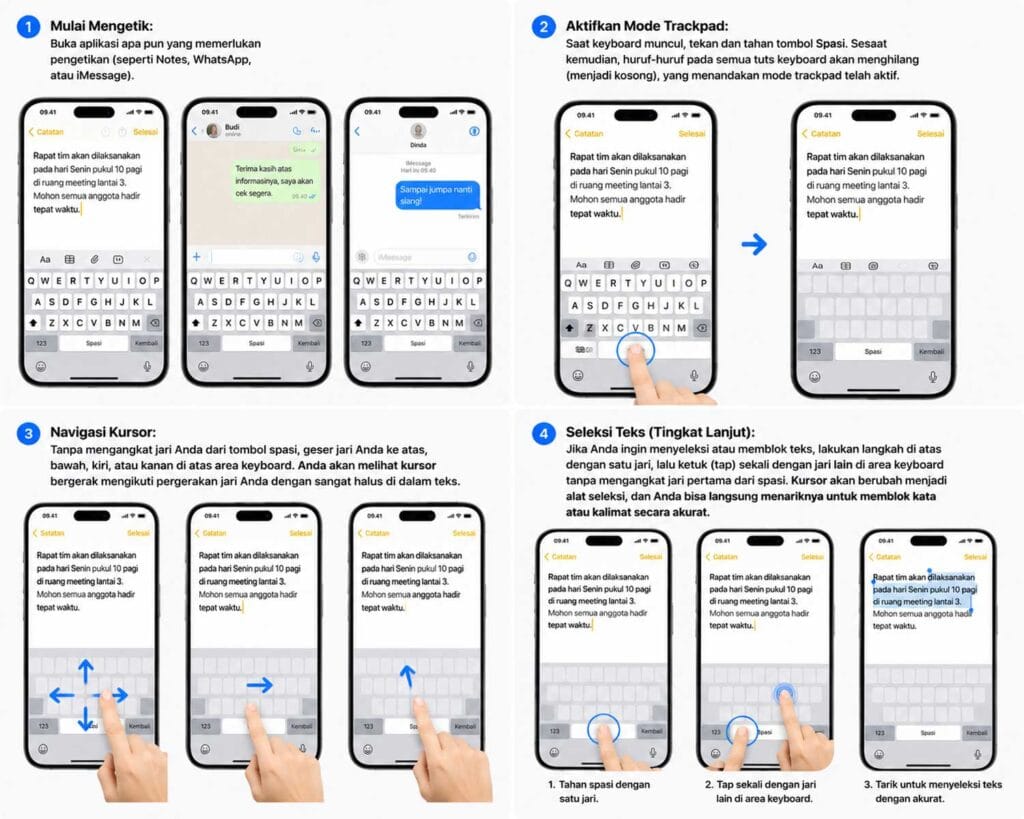
Mengapa Ini Lebih Baik dari Menekan Layar? Menekan langsung layar untuk memindahkan kursor sering kali membuat sistem salah mengartikan posisi (karena tertutup jari). Dengan Keyboard Trackpad, Anda memiliki ruang navigasi yang lebih luas tanpa menghalangi pandangan terhadap teks yang sedang diedit.
Catatan Kompatibilitas: Fitur ini tersedia secara luas pada semua iPhone yang mendukung 3D Touch atau Haptic Touch dan sudah menjalankan sistem operasi iOS 12 ke atas. Jika perangkat Anda menjalankan versi iOS yang lebih lama, Anda mungkin masih bisa menggunakan fitur ini melalui penekanan kuat pada keyboard (khusus perangkat dengan 3D Touch), namun pada perangkat modern (iOS 13 ke atas), penekanan dan penahanan pada tombol spasi adalah standar universal yang paling responsif dan mudah digunakan. Tidak ada batasan khusus seri iPhone selama perangkat tersebut mendapatkan pembaruan iOS modern.
Mengoptimalkan Produktivitas dengan Trik Rahasia iOS
Selain fitur dasar, terdapat fitur iPhone jarang diketahui lainnya yang berkaitan dengan manajemen sistem.
7. Bagaimana Mengenali Lagu Tanpa Aplikasi Shazam?
Banyak pengguna masih terjebak dengan kebiasaan mengunduh aplikasi pihak ketiga hanya untuk mencari tahu judul lagu yang sedang diputar di kafe atau radio. Padahal, Apple telah mengakuisisi Shazam dan mengintegrasikannya secara mendalam ke dalam ekosistem iOS. Fitur Music Recognition ini tidak memerlukan aplikasi tambahan dan bahkan bekerja secara sinkron dengan History di Apple Music.
Panduan Langkah-langkah Pengaturan dan Penggunaan:
- Menambahkan ke Control Center:
- Buka Settings, lalu pilih Control Center.
- Gulir ke bawah hingga menemukan Music Recognition.
- Ketuk ikon tambah (+) berwarna hijau untuk memindahkannya ke daftar Included Controls.
- Cara Mengidentifikasi Lagu:
- Saat Anda mendengar lagu yang ingin diketahui judulnya, tarik Control Center (geser layar dari sudut kanan atas ke bawah pada iPhone dengan Face ID, atau dari bawah ke atas pada iPhone dengan tombol Home).
- Ketuk ikon Shazam (huruf “S” melengkung).
- Tunggu beberapa detik hingga notifikasi banner muncul di bagian atas layar yang menampilkan judul lagu dan penyanyinya.
- Mengakses Riwayat:
- Tekan dan tahan ikon Music Recognition di Control Center untuk melihat riwayat lagu-lagu yang pernah Anda identifikasi sebelumnya.
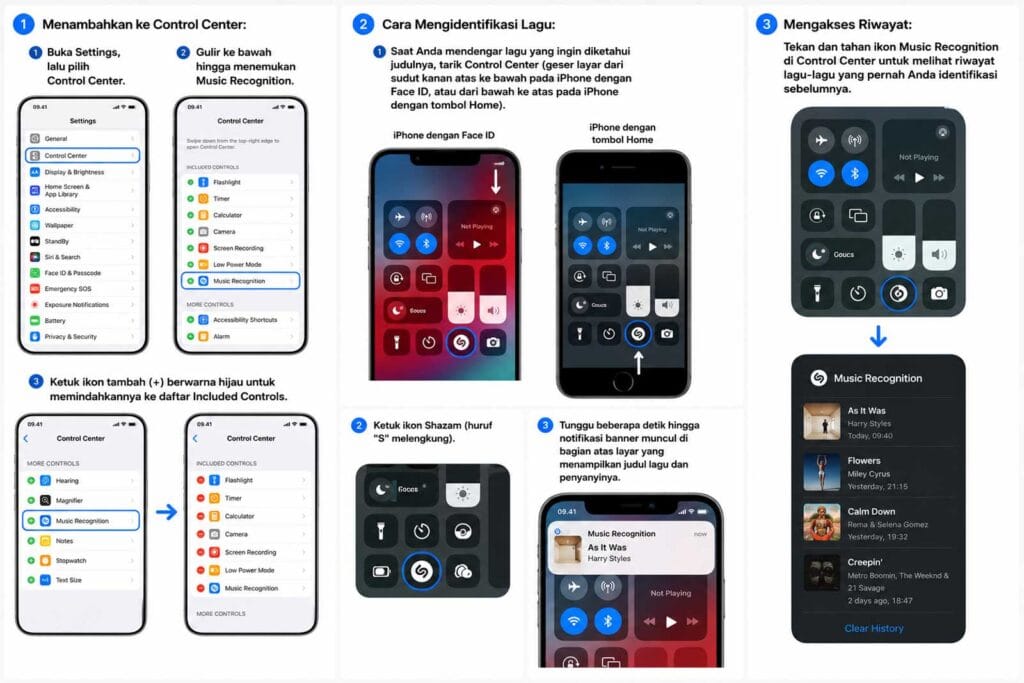
Mengapa Fitur Ini Begitu Efektif? Integrasi ini menggunakan Audio Fingerprinting milik Shazam yang sangat cepat. Karena fitur ini berjalan pada level sistem, ia dapat mengenali lagu meskipun Anda sedang menggunakan aplikasi lain atau bahkan saat volume perangkat tidak terlalu keras. Jika Anda memiliki akun Apple Music, fitur ini bahkan dapat menyarankan lagu tersebut untuk masuk ke dalam playlist Anda.
Catatan Kompatibilitas: Fitur Music Recognition terintegrasi ini tersedia mulai dari iOS 14.2 ke atas. Semua model iPhone yang dapat menjalankan iOS 14.2 (seperti iPhone 6s hingga seri terbaru 2026) dapat menikmati kemudahan ini. Tidak ada perbedaan performa yang signifikan antara model lama dan baru karena proses identifikasi lagu dilakukan di server Shazam melalui koneksi internet, bukan melalui Neural Engine lokal perangkat. Jadi, pastikan koneksi internet Anda aktif saat menggunakan fitur ini.

8. Bagaimana Mengunci Album ‘Hidden’ dengan Face ID?
Keamanan data pribadi adalah prioritas utama bagi Apple. Sebelum iOS 16, album “Hidden” (Tersembunyi) di aplikasi Photos hanyalah album biasa yang disembunyikan dari tampilan utama, namun siapa pun yang memegang ponsel Anda dalam keadaan tidak terkunci dapat dengan mudah melihat isinya. Kini, Apple telah meningkatkan standar keamanan dengan mewajibkan autentikasi biometrik untuk mengakses folder tersebut.
Panduan Langkah-langkah Penggunaan:
- Akses Album: Buka aplikasi Photos, ketuk tab Albums di bagian bawah.
- Temukan Folder Terkunci: Gulir ke bawah hingga menemukan bagian Utilities. Anda akan melihat album Hidden dan Recently Deleted dengan ikon gembok kecil di sampingnya.
- Autentikasi: Saat Anda mengetuk salah satu folder tersebut, iPhone akan secara otomatis meminta autentikasi Face ID, Touch ID, atau kode akses (passcode) Anda.
- Menyembunyikan Foto: Jika Anda ingin memasukkan foto ke album ini, pilih foto tersebut, ketuk ikon Share (tanda panah ke atas), lalu pilih Hide. Foto tersebut akan langsung berpindah ke folder yang terkunci secara biometrik.
Mengapa Fitur Ini Penting? Pembaruan ini sangat krusial bagi pengguna yang sering berbagi perangkat dengan orang lain, termasuk keluarga atau anak-anak. Dengan kunci biometrik, folder tersebut tidak akan terbuka hanya karena ponsel Anda dalam keadaan menyala. Sistem ini terintegrasi langsung dengan Secure Enclave pada chip seri A Apple, memastikan bahwa data biometrik Anda tidak dikirim ke server luar.
Catatan Kompatibilitas: Fitur penguncian biometrik otomatis untuk album Hidden dan Recently Deleted diperkenalkan pada iOS 16. Seluruh perangkat yang mendukung iOS 16 (mulai dari iPhone 8/8 Plus hingga seri terbaru 2026) dapat menikmati fitur ini. Jika Anda menggunakan iPhone dengan iOS di bawah versi 16, folder Hidden Anda tidak akan terkunci secara otomatis. Apple menerapkan standar ini sebagai bagian dari komitmennya untuk memastikan privasi pengguna tetap terjaga, bahkan saat perangkat sudah berada di tangan orang lain dalam keadaan terbuka.
9. Bagaimana Mengubah Kamera Menjadi Kaca Pembesar?
Banyak orang menganggap Magnifier hanyalah alat bantu aksesibilitas untuk penderita gangguan penglihatan, padahal ini adalah salah satu fitur iPhone jarang diketahui yang paling berguna bagi siapa saja. Fitur ini mengubah iPhone Anda menjadi kaca pembesar digital canggih yang jauh lebih fleksibel daripada kaca pembesar konvensional.
Panduan Langkah-langkah Penggunaan:
- Akses Fitur: Cara tercepat adalah melalui Control Center. Tambahkan ikon Magnifier (ikon kaca pembesar) melalui Settings > Control Center. Jika tidak ada, Anda bisa menemukannya di App Library dengan mengetik “Magnifier”.
- Navigasi Antarmuka: Setelah dibuka, Anda akan melihat antarmuka kamera khusus. Gunakan slider di bagian bawah untuk mengatur tingkat perbesaran (zoom).
- Optimalisasi Tampilan:
- Pencahayaan & Kontras: Gunakan ikon filter (tiga lingkaran) untuk mengubah tampilan menjadi Grayscale, Inverted, atau High Contrast (kuning/hitam atau putih/biru). Ini sangat efektif untuk membaca label produk atau dokumen dengan tulisan kecil yang buram.
- Flash: Gunakan ikon kilat untuk menyalakan senter secara permanen guna membantu membaca di kondisi minim cahaya.
- Freeze Frame: Ketuk tombol rana besar untuk membekukan gambar. Ini memungkinkan Anda meninjau teks yang sulit dibaca tanpa harus memegang ponsel dengan sangat stabil.
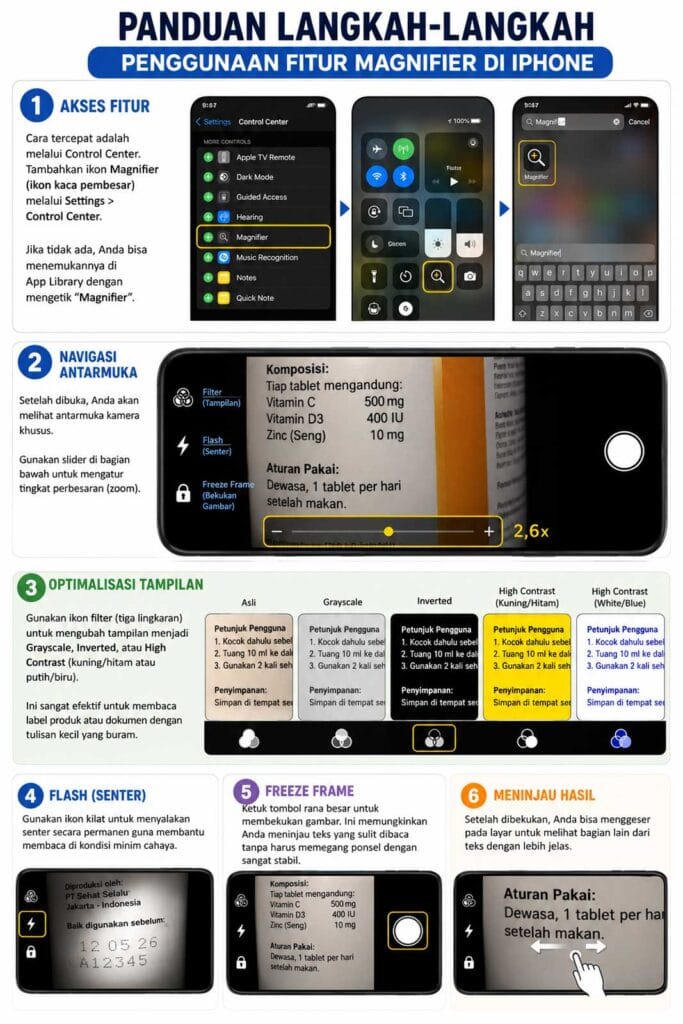
Mengapa Ini Lebih Unggul dari Sekadar Zoom Kamera Biasa? Kamera utama iPhone terkadang kesulitan fokus pada objek yang sangat dekat. Magnifier dioptimalkan untuk fokus jarak dekat (macro focus) dan pemrosesan kontras teks secara real-time. Pada model iPhone terbaru, fitur ini bahkan terintegrasi dengan sensor LiDAR untuk membantu pengguna mengenali jarak objek di depan mereka.
Catatan Kompatibilitas: Fitur Magnifier tersedia pada semua iPhone yang menjalankan iOS 14 ke atas. Jika Anda menggunakan model iPhone yang lebih tua, fitur ini tetap bisa berfungsi dengan baik selama sistem operasi diperbarui. Apple merancang fitur ini agar tidak membebani prosesor secara berlebihan, sehingga performanya tetap mulus meski digunakan dalam durasi yang lama. Ini adalah alat yang sangat praktis di dompet digital Anda saat Anda berada di supermarket, restoran dengan menu tulisan kecil, atau saat harus membaca dokumen teknis di lapangan.
10. Cara Menutup Semua Tab Safari Secara Sekaligus?
Pernahkah Anda membuka Safari dan menemukan puluhan tab yang menumpuk hingga membuat navigasi melambat? Banyak pengguna menutup tab satu per satu dengan mengetuk tanda “X” kecil, padahal ini adalah tindakan yang tidak efisien. Apple telah menyediakan pintasan tersembunyi yang memungkinkan Anda membersihkan seluruh sesi penelusuran dalam satu gerakan cepat.
Panduan Langkah-langkah Menutup Tab:
- Akses Tampilan Tab: Di aplikasi Safari, lihat pada bilah navigasi bagian bawah. Anda akan melihat ikon dua kotak bertumpuk (tombol Tabs).
- Aktivasi Pintasan: Alih-alih mengetuk ikon tersebut, tekan dan tahan (tekan lama) ikon tersebut selama sekitar satu detik hingga muncul menu pop-up kecil.
- Eksekusi: Pilih opsi “Close All [X] Tabs” (di mana [X] adalah jumlah tab yang terbuka). Konfirmasi tindakan Anda jika sistem memintanya. Semua tab akan langsung tertutup dan Safari akan kembali ke halaman kosong atau halaman awal yang telah Anda atur.
Tips Tambahan (Pengaturan Otomatis): Jika Anda adalah tipe pengguna yang sering lupa menutup tab, Anda bisa membiarkan sistem melakukannya untuk Anda. Buka Settings > Safari > Close Tabs, dan pilih durasi otomatis (misalnya After One Day, After One Week, atau After One Month). Dengan cara ini, Safari akan secara otomatis membersihkan tab lama yang sudah tidak Anda kunjungi.
Mengapa Fitur Ini Penting? Selain menjaga tampilan tetap rapi, menutup tab secara rutin membantu manajemen memori (RAM) pada iPhone. Setiap tab yang terbuka di Safari memakan sumber daya sistem untuk menyimpan status halaman tersebut. Dengan menutup tab yang tidak perlu, Anda secara tidak langsung membantu iPhone berjalan lebih ringan dan sedikit menghemat penggunaan data latar belakang.
Catatan Kompatibilitas: Fitur penutupan tab massal ini sudah tersedia sejak lama (iOS 10 ke atas) dan berlaku untuk seluruh model iPhone yang mampu menjalankan Safari versi modern. Tidak ada batasan perangkat keras yang spesifik; fitur ini adalah bagian dari antarmuka dasar iOS yang dirancang untuk efisiensi pengguna dalam mengelola produktivitas browsing harian.
Efisiensi Notifikasi dan Penggunaan Aplikasi
Mengelola ponsel bukan hanya soal seberapa banyak aplikasi yang Anda instal, tetapi seberapa cerdas Anda menggunakan alat yang sudah tersedia di dalam sistem. Sering kali kita merasa perangkat menjadi “berat” atau berantakan karena terlalu banyak aplikasi pihak ketiga yang berjalan di latar belakang. Padahal, iOS telah dibekali dengan fitur-fitur bawaan yang dirancang untuk menjaga alur kerja Anda tetap ringkas, hemat baterai, sekaligus tetap terorganisir dengan rapi. Berikut adalah beberapa trik untuk mengoptimalkan kendali Anda atas notifikasi dan penggunaan aplikasi harian.
11. Bagaimana Menjadikan Flash Sebagai Notifikasi?
Dalam situasi di mana ponsel Anda harus dalam kondisi silent atau vibrate, seperti saat berada di dalam rapat atau kelas, notifikasi visual bisa menjadi penyelamat agar Anda tidak melewatkan panggilan penting. iPhone memiliki fitur bawaan yang memanfaatkan lampu LED flash kamera sebagai penanda visual yang berkedip setiap kali ada notifikasi masuk.
Panduan Langkah-langkah Pengaktifan:
- Buka Menu Aksesibilitas: Masuk ke aplikasi Settings, lalu pilih Accessibility.
- Masuk ke Pengaturan Audio: Di bagian Hearing, ketuk menu Audio/Visual.
- Konfigurasi Flash: Gulir ke bagian paling bawah dan pilih LED Flash for Alerts.
- Opsi Penyesuaian: Di sini Anda akan menemukan dua sakelar utama:
- LED Flash for Alerts: Nyalakan ini agar lampu kilat berkedip saat ada panggilan masuk atau pesan baru.
- Flash on Silent: Aktifkan opsi ini jika Anda hanya ingin lampu kilat menyala saat ponsel dalam posisi Silent (mode getar), sehingga tidak mengganggu saat ponsel sedang dalam mode nada dering normal.
Mengapa Fitur Ini Efektif? Ini adalah bentuk notifikasi non-intrusive (tidak mengganggu). Kedipan lampu LED memberikan sinyal yang cukup kontras namun tetap sopan di lingkungan yang tenang. Fitur ini sangat populer di kalangan profesional dan pelajar yang memerlukan keheningan namun tetap harus standby untuk notifikasi masuk.
Catatan Kompatibilitas: Fitur ini tersedia di hampir semua model iPhone yang dilengkapi dengan lampu kilat LED, mulai dari iPhone 4 hingga iPhone terbaru di tahun 2026. Karena fitur ini memanfaatkan perangkat keras (lampu kilat) dan bukan integrasi perangkat lunak yang kompleks, hampir tidak ada batasan versi iOS yang signifikan untuk menggunakannya. Pastikan posisi kamera belakang iPhone Anda menghadap ke atas atau menyamping agar cahaya kedipan lampu dapat terlihat dari sudut pandang Anda.
12. Menarik dan Menjatuhkan Foto Antar Aplikasi (Drag & Drop)
Fitur Drag & Drop pada iPhone membawa pengalaman multitasking layaknya komputer desktop ke dalam perangkat seluler Anda. Fitur ini menghilangkan langkah redundan seperti “Salin ke Clipboard” atau harus mengunduh foto ke galeri terlebih dahulu sebelum mengirimkannya ke aplikasi lain. Ini adalah trik rahasia iOS yang dirancang untuk mempercepat alur kerja digital Anda.
Panduan Langkah-langkah Penggunaan:
- Pilih Konten: Buka aplikasi asal (misalnya aplikasi Photos atau Safari). Tekan dan tahan (tekan lama) pada foto atau gambar yang ingin Anda pindahkan hingga gambar tersebut tampak sedikit “terangkat” atau melayang.
- Pertahankan Penahanan: Jangan angkat jari pertama Anda dari layar.
- Navigasi Aplikasi: Gunakan jari lain (dari tangan yang sama atau tangan lainnya) untuk menekan tombol Home atau menggeser ke atas untuk beralih ke aplikasi tujuan (seperti WhatsApp, Mail, atau Notes).
- Lepaskan (Drop): Setelah aplikasi tujuan terbuka, arahkan gambar ke dalam area input (seperti kotak pesan) dan lepaskan jari Anda. Gambar akan otomatis tersalin atau terunggah ke dalam aplikasi tersebut.
Mengapa Ini Sangat Efisien? Metode ini menjaga integritas file Anda. Saat Anda menggunakan Drag & Drop, sistem iOS menangani transfer data secara langsung, sehingga kualitas gambar biasanya tetap terjaga dibandingkan metode copy-paste tradisional yang terkadang bisa mengalami kompresi berlebih atau kegagalan sinkronisasi clipboard.
Catatan Kompatibilitas: Fitur ini merupakan bagian dari integrasi Multitasking yang diperkenalkan secara luas mulai iOS 15. Fitur ini tersedia di semua iPhone yang menjalankan iOS 15 atau yang lebih baru. Tidak ada batasan khusus seri iPhone, selama perangkat Anda mendukung versi iOS tersebut. Namun, perlu diingat bahwa keberhasilan Drag & Drop sangat bergantung pada dukungan aplikasi tujuan; hampir semua aplikasi bawaan Apple dan aplikasi pesan populer telah mendukung fitur ini, namun beberapa aplikasi pihak ketiga yang memiliki batasan keamanan sandboxing yang ketat mungkin tidak mengizinkan penempelan langsung dengan cara ini.
13. Bagaimana Merekam Layar Tanpa Aplikasi Tambahan?
Banyak orang mencari aplikasi perekam layar (screen recorder) di App Store, padahal Apple telah menyematkan fitur perekaman layar berkualitas tinggi yang terintegrasi langsung dengan sistem. Perekam layar bawaan ini sangat stabil, tidak memiliki watermark, dan yang terpenting, tidak mengandung iklan atau risiko keamanan dari pihak ketiga.
Panduan Langkah-langkah Penggunaan:

- Menambahkan ke Control Center:
- Buka Settings, lalu pilih Control Center.
- Gulir ke bawah hingga Anda menemukan Screen Recording (ikon lingkaran putih dengan titik merah di tengahnya).
- Ketuk tanda (+) berwarna hijau untuk menambahkannya ke Control Center.
- Mulai Merekam:
- Tarik Control Center ke bawah (atau ke atas pada model dengan tombol Home).
- Ketuk ikon Screen Recording. Sistem akan memberikan hitung mundur tiga detik sebelum perekaman dimulai.
- Rekam Audio Internal:
- Untuk merekam suara sistem (audio internal), tekan dan tahan ikon Screen Recording di Control Center hingga muncul menu tambahan.
- Pastikan opsi Microphone diaktifkan jika Anda ingin merekam suara Anda sendiri di luar audio sistem.
- Menghentikan Rekaman:
- Saat sedang merekam, bilah status di bagian atas layar akan berwarna merah. Ketuk bilah merah tersebut dan pilih Stop untuk mengakhiri rekaman. Hasilnya akan tersimpan otomatis ke aplikasi Photos.
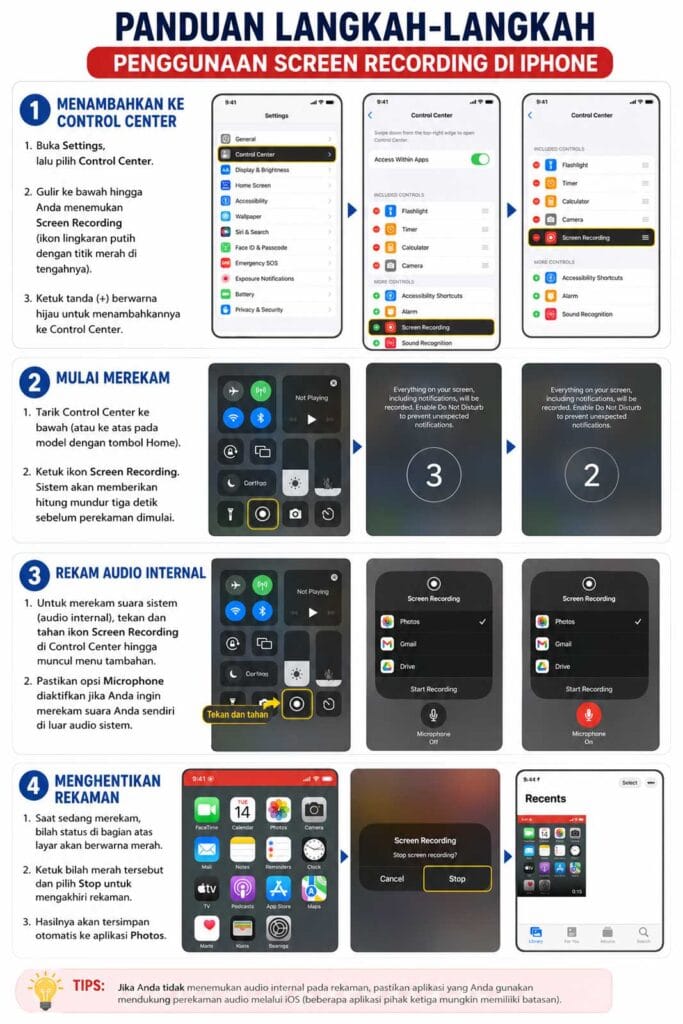
Mengapa Ini Lebih Baik dari Aplikasi Pihak Ketiga? Perekam bawaan ini menggunakan akselerasi perangkat keras (hardware-accelerated encoding), yang berarti ia tidak akan membuat iPhone Anda panas atau melambat saat merekam, bahkan jika Anda merekam dalam durasi yang lama. Selain itu, fitur ini menjamin privasi karena tidak memerlukan izin untuk mengakses data aplikasi lain—ia hanya merekam apa yang ditampilkan oleh sistem secara native.
Catatan Kompatibilitas: Fitur Screen Recording tersedia mulai dari iOS 11 ke atas. Hampir semua iPhone modern yang mendukung pembaruan iOS ini dapat menggunakan fitur tersebut tanpa masalah. Tidak ada batasan seri iPhone yang spesifik, selama versi sistem operasi Anda memenuhi syarat. Ini adalah cara paling profesional dan bersih untuk membuat tutorial atau menyimpan momen menarik dari layar iPhone Anda.
14. Bagaimana Mengatur Timer Musik Agar Berhenti Sendiri?
Bagi Anda yang terbiasa mendengarkan musik, podcast, atau konten audio lainnya untuk mengantar tidur, fitur ini adalah penyelamat baterai dan kualitas tidur Anda. Alih-alih membiarkan audio terus terputar hingga pagi hari, iPhone memiliki fitur tersembunyi di aplikasi Clock yang memungkinkan Anda mengatur durasi pemutaran audio secara otomatis.
Panduan Langkah-langkah Pengaturan:
- Buka Aplikasi Clock: Masuk ke aplikasi Clock (Jam) dan pilih tab Timer di bagian kanan bawah.
- Tentukan Durasi: Atur berapa lama Anda ingin musik diputar (misalnya 30 menit atau 1 jam).
- Ubah Tindakan Akhir: Ketuk menu When Timer Ends (Saat Timer Berakhir). Biasanya, menu ini diatur ke nada dering standar.
- Pilih ‘Stop Playing’: Gulir ke bagian paling bawah daftar nada dering, lalu pilih opsi Stop Playing (Berhenti Memutar). Ketuk Set di pojok kanan atas untuk menyimpan perubahan.
- Jalankan Timer: Mulailah memutar musik atau konten audio Anda dari aplikasi apa pun (Apple Music, Spotify, YouTube, atau aplikasi lainnya), lalu kembali ke aplikasi Clock dan tekan Start.
Mengapa Fitur Ini Begitu Canggih? Tidak seperti aplikasi pihak ketiga yang sering kali memerlukan akses khusus untuk menghentikan aplikasi lain, fitur Stop Playing ini bekerja langsung pada core sistem operasi. Fitur ini secara paksa menghentikan proses output audio di level sistem, sehingga hampir semua aplikasi pemutar media akan berhenti total saat durasi timer berakhir.
Catatan Kompatibilitas: Fitur ini telah tersedia sejak lama di sistem operasi iOS, bahkan untuk model iPhone lama yang menjalankan versi iOS jauh sebelum iOS 15. Karena ini adalah fungsi manajemen sistem dasar, semua model iPhone yang mendukung aplikasi Clock dapat menggunakannya tanpa terkecuali. Tidak ada batasan seri atau versi iOS yang membatasi fungsi ini, menjadikannya salah satu fitur iPhone jarang diketahui yang paling universal dan sangat bermanfaat untuk rutinitas malam hari Anda.
15. Bagaimana Membuka Kamera dari Layar Kunci dengan Cepat?
Momen langka sering kali hilang hanya karena kita terlalu lama menunggu ponsel terbuka atau terkunci oleh sistem keamanan. Apple memahami urgensi ini dan menyediakan akses kilat ke kamera tepat dari layar kunci (Lock Screen). Fitur ini memungkinkan Anda menjadi fotografer yang siap sedia kapan pun dibutuhkan, tanpa harus melakukan unlock ponsel.
Panduan Langkah-langkah Akses Cepat:
- Bangunkan Layar: Angkat iPhone Anda atau ketuk layarnya agar menyala (tanpa perlu membuka kunci).
- Eksekusi Gestur:
- Metode Geser: Geser layar dari bagian kanan ke arah kiri secara penuh. Kamera akan langsung terbuka secara instan.
- Metode Tombol: Pada sebagian besar model iPhone modern (iPhone X ke atas), terdapat ikon kamera di sudut kanan bawah layar kunci. Tekan dan tahan ikon kamera tersebut selama sekitar satu detik hingga kamera terbuka.
- Potret Momen: Anda bisa langsung menekan tombol rana untuk memotret atau merekam video.
Mengapa Fitur Ini Begitu Penting? Akses ini dirancang untuk kecepatan. Meskipun Anda tidak bisa membuka galeri foto lain melalui mode layar kunci ini (untuk alasan keamanan), Anda dapat dengan cepat menangkap gambar atau video. Foto yang baru saja diambil akan tersimpan langsung di aplikasi Photos. Anda tetap membutuhkan Face ID atau passcode jika ingin keluar dari mode kamera untuk melihat hasil jepretan Anda di galeri. Ini adalah kompromi yang sangat baik antara kecepatan fungsionalitas dan perlindungan privasi.
Catatan Kompatibilitas: Fitur ini telah menjadi standar antarmuka iOS sejak lama. Untuk model iPhone yang lebih baru (iOS 15 ke atas), integrasi ini sangat optimal dengan sensor Face ID. Jika Anda menggunakan iPhone seri lama yang masih memiliki tombol Home fisik, Anda bisa tetap menggunakan metode geser ke kiri untuk akses cepat. Tidak ada batasan seri perangkat keras, menjadikannya salah satu trik rahasia iOS yang paling mendasar namun paling sering diabaikan pengguna dalam aktivitas sehari-hari.
Kesimpulan: Lebih dari yang Terlihat di Permukaan
Banyak pengguna iPhone, termasuk saya dulu, sering kali menganggap perangkat ini “kaku” atau terbatas dibandingkan Android. Kesan itu muncul karena Apple memang cenderung menyembunyikan fitur-fitur canggihnya di balik antarmuka yang bersih dan sederhana. Padahal, setelah menggali lebih dalam, ternyata iOS menyimpan banyak sekali kemampuan yang sangat praktis untuk kebutuhan sehari-hari.
Dari cara screenshot panjang iPhone hingga Back Tap, Live Text, dan belasan fitur tersembunyi iPhone lainnya yang telah kita bahas, jelas bahwa Apple lebih memilih kualitas dan integrasi daripada menampilkan segala sesuatu di permukaan. Fitur-fitur ini tidak hanya memudahkan pekerjaan, tapi juga membuat pengalaman menggunakan iPhone jauh lebih nyaman dan efisien.
Yang paling menonjol adalah pendekatan Apple yang mengutamakan privasi dan kestabilan. Hampir semua fitur yang disebutkan di atas berjalan secara native, diproses di perangkat sendiri, tanpa perlu aplikasi tambahan yang sering meminta izin berlebihan atau menampilkan iklan. Hasilnya, performa lebih ringan, baterai lebih hemat, dan rasa aman lebih terjaga.
Pada akhirnya, iPhone bukan sekadar ponsel yang cantik. Ia adalah perangkat yang penuh dengan trik rahasia iOS yang siap membantu Anda jika Anda tahu cara mengaksesnya. Sebelum buru-buru mencari aplikasi pihak ketiga, coba luangkan waktu sejenak untuk mengeksplorasi fitur yang sudah ada di dalamnya. Banyak pengguna yang sudah melakukannya mengatakan bahwa pengalaman menggunakan iPhone mereka berubah total setelah itu.
Jadi, mulai dari sekarang, cobalah satu atau dua fitur yang paling menarik bagi Anda. Siapa tahu, fitur tersembunyi iPhone yang selama ini Anda cari-cari di aplikasi lain, ternyata sudah ada di genggaman sejak lama.
Apakah Anda memiliki fitur favorit yang belum disebutkan di sini? Mari berbagi di kolom komentar agar kita bisa saling belajar memaksimalkan perangkat kita!